몇 시간을 아껴 주는 엑셀·구글 스프레드시트 함수 10가지

스프레드시트 작업은 대부분 몇 가지 일의 반복입니다. 값 찾기, 조건에 맞게 더하기, 개수 세기, 텍스트 정리, 목록 만들기. 함수 10가지면 거의 모두 해결되고, 모두 엑셀(Microsoft 365)과 구글 스프레드시트에서 똑같이 작동합니다.
예시에서 A열은 고객 이름, B열은 주문 날짜, C열은 도시, D열은 금액입니다.
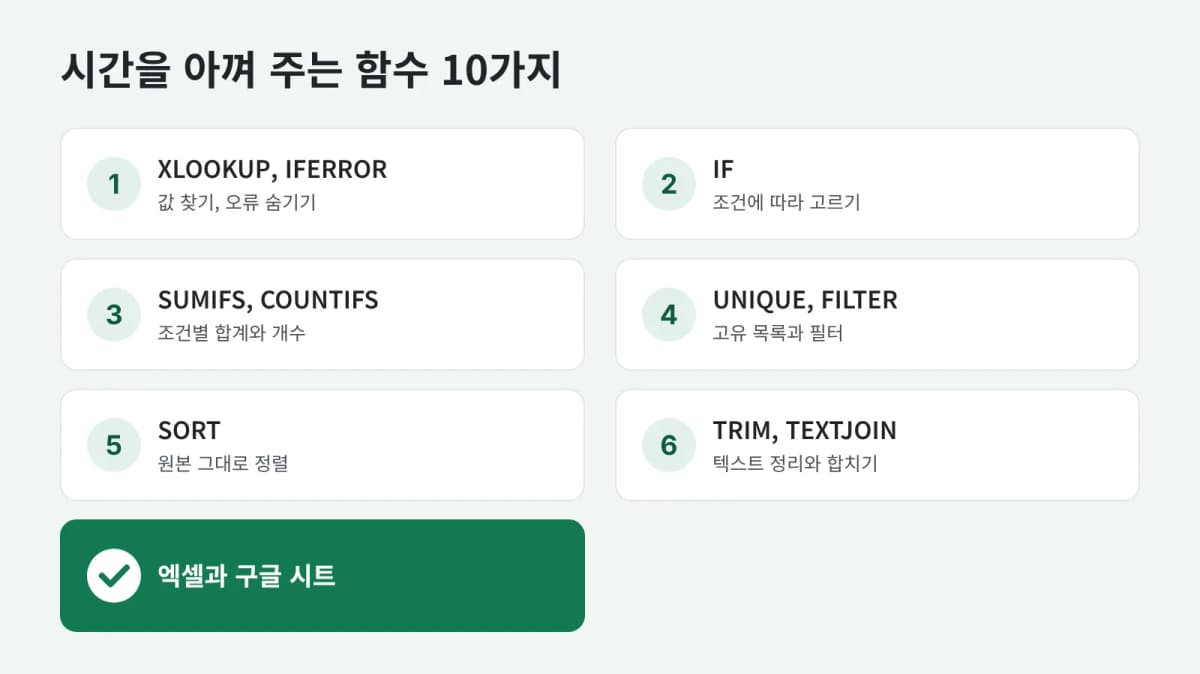
찾기와 확인
1. XLOOKUP: 다른 표에서 값 찾기
=XLOOKUP("Anna", A:A, D:D)는 A열이 "Anna"인 행의 D열 금액을 돌려줍니다. 예전의 VLOOKUP을 대체하며 어느 방향으로든 찾을 수 있습니다.
2. IFERROR: 오류 숨기기
=IFERROR(XLOOKUP("Anna", A:A, D:D), "not found")는 일치하는 값이 없을 때 오류 대신 "not found"를 표시합니다.
3. IF: 조건에 따라 고르기
=IF(D2>1000, "large", "regular")는 금액에 따라 각 주문에 라벨을 붙입니다.
합계와 개수
4. SUMIFS: 하나 이상의 조건으로 합계
=SUMIFS(D:D, C:C, "Berlin")는 Berlin의 모든 금액을 더합니다. 조건이 더 있다면 쌍을 추가하세요. =SUMIFS(D:D, C:C, "Berlin", B:B, ">=2026-01-01").
5. COUNTIFS: 조건으로 개수 세기
=COUNTIFS(C:C, "Berlin", D:D, ">1000")는 Berlin의 큰 주문 수를 셉니다.
목록과 필터
6. UNIQUE: 중복 없는 목록
=UNIQUE(C2:C500)는 모든 도시를 한 번씩만 보여 줍니다. SUMIFS와 함께 쓰면 도시별 보고서를 빠르게 만들 수 있습니다.
7. FILTER: 필요한 행만
=FILTER(A2:D500, D2:D500>1000)는 큰 주문만 보여 주고, 데이터가 바뀌면 자동으로 업데이트됩니다.
8. SORT: 데이터를 건드리지 않고 정렬
=SORT(A2:D500, 4, FALSE)는 주문을 금액이 큰 순서부터 나열합니다.
텍스트
9. TRIM: 불필요한 공백 제거
=TRIM(A2)는 앞뒤 공백과 중간의 이중 공백을 없앱니다. 불필요한 공백은 값 찾기가 실패하는 가장 흔한 원인입니다.
10. TEXTJOIN: 여러 값을 한 셀로 합치기
=TEXTJOIN(", ", TRUE, C2:C10)는 빈 셀을 건너뛰고 도시들을 쉼표로 구분해 한 줄로 합칩니다.
알아 둘 두 가지
- 일부 언어 버전의 엑셀에서는 함수 이름이 번역되어 있고, 일부 지역 설정에서는 인수 사이에 쉼표 대신 세미콜론을 씁니다. 논리는 똑같습니다.
- 작은 표에는 열 전체(A:A)를, 큰 표에는 정확한 범위(A2:A500)를 쓰세요. 시트 계산이 더 빨라집니다.
요약
이 10가지 함수는 몇 시간씩 걸리던 수작업 복사, 정렬, 집계를 대신합니다. 작업이 더 복잡하거나 바로 쓸 수 있는 템플릿이 필요하다면 스프레드시트 수식을 주문하세요. 작업 내용을 설명하고 표를 첨부하면 사용법이 포함된 작동하는 수식, 또는 스크립트까지 갖춘 완성 템플릿을 받을 수 있습니다. 대금은 작업을 승인한 후에만 지급됩니다.