10 fórmulas de Excel y Google Sheets que le ahorran horas

Casi todo el trabajo con hojas de cálculo se reduce a unas pocas tareas: buscar un valor, sumar según una condición, contar, limpiar texto, crear una lista. Diez fórmulas cubren casi todo, y todas funcionan tanto en Excel (Microsoft 365) como en Google Sheets.
En los ejemplos, la columna A contiene los nombres de los clientes, la B la fecha del pedido, la C la ciudad y la D el importe.
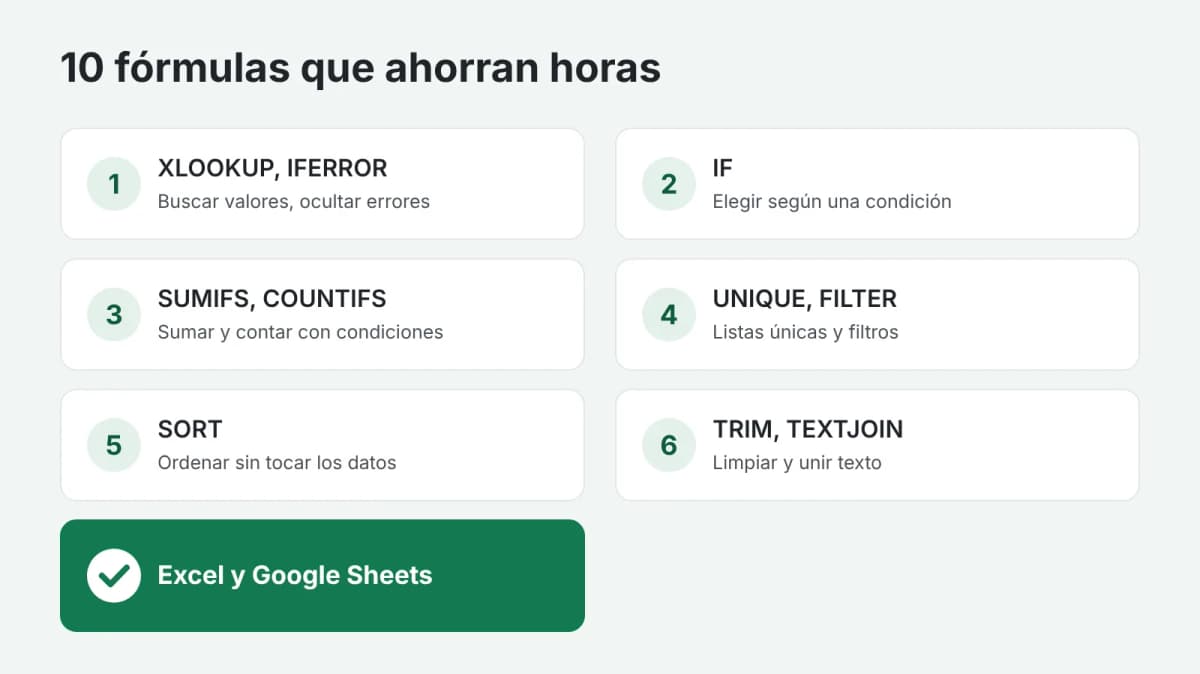
Buscar y comprobar
1. XLOOKUP: buscar un valor en otra tabla
=XLOOKUP("Anna", A:A, D:D) devuelve el importe de la columna D de la fila en la que la columna A es “Anna”. Sustituye a la antigua VLOOKUP y funciona en cualquier dirección.
2. IFERROR: ocultar errores
=IFERROR(XLOOKUP("Anna", A:A, D:D), "not found") muestra “not found” en lugar de un error cuando no hay coincidencia.
3. IF: elegir según una condición
=IF(D2>1000, "large", "regular") etiqueta cada pedido según su importe.
Sumar y contar
4. SUMIFS: sumar con una o varias condiciones
=SUMIFS(D:D, C:C, "Berlin") suma todos los importes de Berlín. Añada más pares para más condiciones: =SUMIFS(D:D, C:C, "Berlin", B:B, ">=2026-01-01").
5. COUNTIFS: contar con condiciones
=COUNTIFS(C:C, "Berlin", D:D, ">1000") cuenta los pedidos grandes de Berlín.
Listas y filtros
6. UNIQUE: una lista sin duplicados
=UNIQUE(C2:C500) muestra cada ciudad una sola vez. Combínela con SUMIFS para crear un informe rápido por ciudad.
7. FILTER: solo las filas que necesita
=FILTER(A2:D500, D2:D500>1000) muestra solo los pedidos grandes y se actualiza sola cuando cambian los datos.
8. SORT: ordenar sin tocar los datos
=SORT(A2:D500, 4, FALSE) lista los pedidos del importe más alto al más bajo.
Texto
9. TRIM: eliminar espacios sobrantes
=TRIM(A2) elimina los espacios al principio y al final y los espacios dobles del interior. Los espacios sobrantes son la causa más habitual de que fallen las búsquedas.
10. TEXTJOIN: unir valores en una celda
=TEXTJOIN(", ", TRUE, C2:C10) une las ciudades en una sola línea, separadas por comas, y omite las celdas vacías.
Dos cosas que conviene saber
- En algunas versiones de Excel en otros idiomas los nombres de las funciones están traducidos, y con algunas configuraciones regionales las fórmulas separan los argumentos con punto y coma en lugar de comas. La lógica es la misma.
- Use columnas completas (A:A) en tablas pequeñas y rangos exactos (A2:A500) en las grandes: la hoja calcula más rápido.
En resumen
Estas diez fórmulas sustituyen horas de copiar, ordenar y contar a mano. Si su tarea es más compleja o necesita una plantilla lista, encargue fórmulas para hojas de cálculo: describe la tarea y adjunta su tabla, y recibe fórmulas que funcionan con instrucciones, o una plantilla completa con un script. El pago se libera solo después de que usted acepte el trabajo.