10 fórmulas de Excel e Google Sheets que economizam horas

A maior parte do trabalho com planilhas se resume às mesmas poucas tarefas: encontrar um valor, somar por condição, contar, limpar texto, montar uma lista. Dez fórmulas cobrem quase tudo isso, e todas funcionam tanto no Excel (Microsoft 365) quanto no Google Sheets.
Nos exemplos, a coluna A tem os nomes dos clientes, a B a data do pedido, a C a cidade e a D o valor.
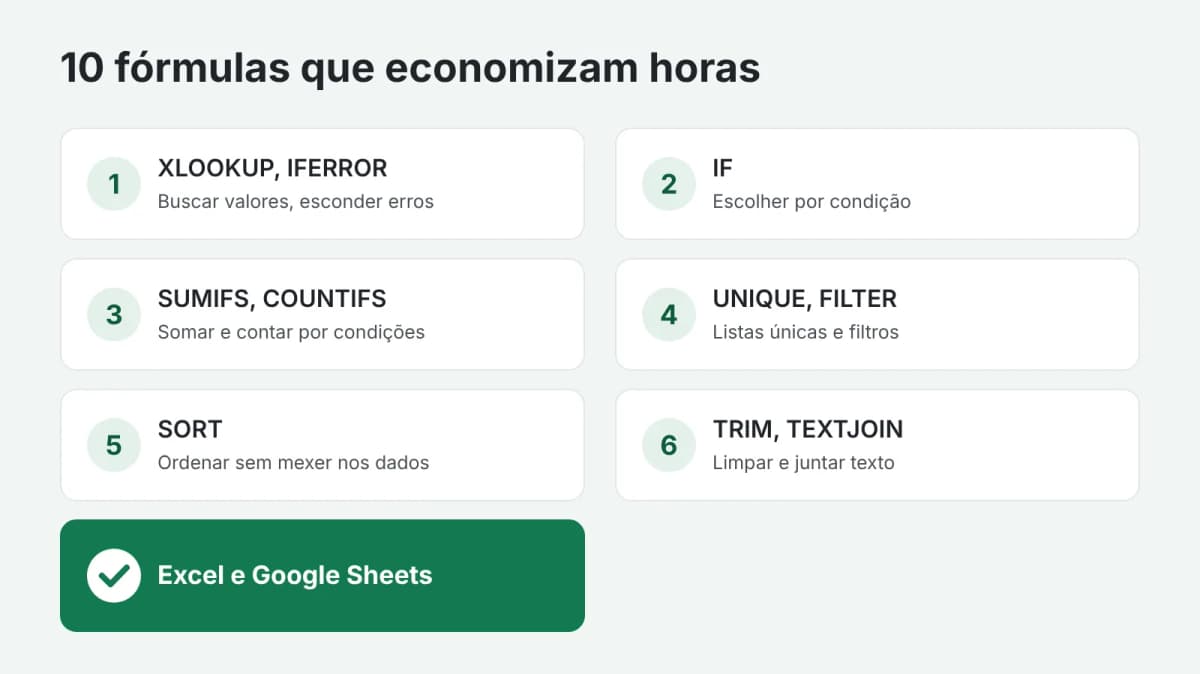
Buscar e verificar
1. XLOOKUP (PROCX): encontrar um valor em outra tabela
=XLOOKUP("Anna", A:A, D:D) retorna o valor da coluna D na linha em que a coluna A é “Anna”. Ela substitui a antiga VLOOKUP (PROCV) e funciona em qualquer direção.
2. IFERROR (SEERRO): esconder erros
=IFERROR(XLOOKUP("Anna", A:A, D:D), "not found") mostra “not found” (não encontrado) em vez de um erro quando não há correspondência.
3. IF (SE): escolher por condição
=IF(D2>1000, "large", "regular") classifica cada pedido pelo valor, como grande (“large”) ou comum (“regular”).
Somar e contar
4. SUMIFS (SOMASES): somar por uma ou mais condições
=SUMIFS(D:D, C:C, "Berlin") soma todos os valores de Berlim. Adicione mais pares para mais condições: =SUMIFS(D:D, C:C, "Berlin", B:B, ">=2026-01-01").
5. COUNTIFS (CONT.SES): contar por condições
=COUNTIFS(C:C, "Berlin", D:D, ">1000") conta os pedidos grandes de Berlim.
Listas e filtros
6. UNIQUE (ÚNICO): uma lista sem duplicatas
=UNIQUE(C2:C500) mostra cada cidade uma única vez. Combine com SUMIFS para montar um relatório rápido por cidade.
7. FILTER (FILTRO): só as linhas de que você precisa
=FILTER(A2:D500, D2:D500>1000) mostra só os pedidos grandes e se atualiza sozinha quando os dados mudam.
8. SORT (CLASSIFICAR): ordenar sem mexer nos dados
=SORT(A2:D500, 4, FALSE) lista os pedidos do maior valor para o menor.
Texto
9. TRIM (ARRUMAR): remover espaços extras
=TRIM(A2) remove os espaços no início e no fim e os espaços duplos no meio. Espaços extras são o motivo mais comum de buscas que falham.
10. TEXTJOIN (UNIRTEXTO): juntar valores em uma célula
=TEXTJOIN(", ", TRUE, C2:C10) junta as cidades em uma linha, separadas por vírgulas, ignorando as células vazias.
Duas coisas para saber
- Em algumas versões do Excel em outros idiomas os nomes das funções são traduzidos (como os nomes em português entre parênteses acima), e em algumas configurações regionais as fórmulas usam ponto e vírgula em vez de vírgula entre os argumentos. A lógica continua a mesma.
- Use colunas inteiras (A:A) em tabelas pequenas e intervalos exatos (A2:A500) nas grandes: a planilha calcula mais rápido.
Resumindo
Essas dez fórmulas substituem horas de cópia, ordenação e contagem manuais. Se a sua tarefa é mais complexa ou você precisa de um modelo pronto, peça fórmulas para planilhas: você descreve a tarefa e anexa a sua tabela e recebe fórmulas funcionando com instruções, ou um modelo completo com script. O pagamento só é liberado depois que você aprova o trabalho.