10 formules in Excel en Google Sheets die je uren besparen

Het meeste spreadsheetwerk bestaat uit steeds dezelfde taken: een waarde opzoeken, optellen met een voorwaarde, tellen, tekst opschonen, een lijst maken. Tien formules dekken bijna alles, en ze werken allemaal zowel in Excel (Microsoft 365) als in Google Sheets.
In de voorbeelden staan in kolom A klantnamen, in B de besteldatum, in C de stad en in D het bedrag.
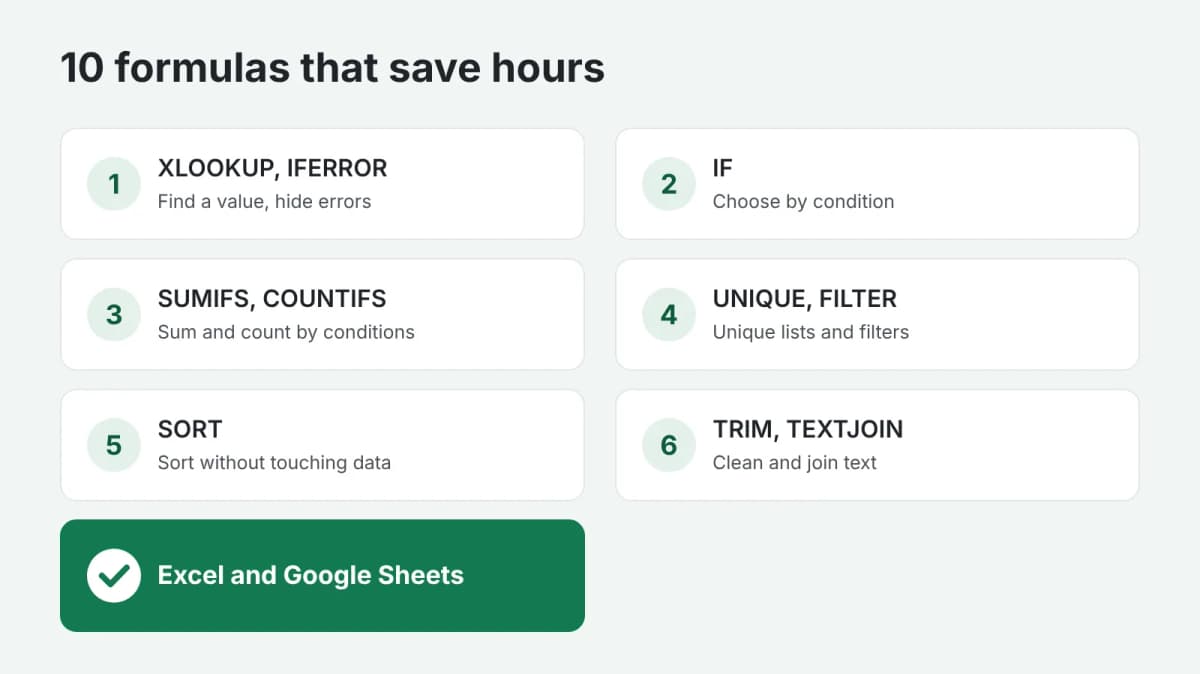
Zoeken en controleren
1. XLOOKUP: een waarde in een andere tabel opzoeken
=XLOOKUP("Anna", A:A, D:D) geeft het bedrag uit kolom D voor de rij waarin kolom A "Anna" is. Hij vervangt het oudere VLOOKUP en werkt in elke richting.
2. IFERROR: foutmeldingen verbergen
=IFERROR(XLOOKUP("Anna", A:A, D:D), "not found") toont "not found" in plaats van een foutmelding als er geen overeenkomst is.
3. IF: kiezen op basis van een voorwaarde
=IF(D2>1000, "large", "regular") geeft elke bestelling een label op basis van het bedrag.
Optellen en tellen
4. SUMIFS: optellen met een of meer voorwaarden
=SUMIFS(D:D, C:C, "Berlin") telt alle bedragen voor Berlijn op. Voeg meer paren toe voor meer voorwaarden: =SUMIFS(D:D, C:C, "Berlin", B:B, ">=2026-01-01").
5. COUNTIFS: tellen met voorwaarden
=COUNTIFS(C:C, "Berlin", D:D, ">1000") telt de grote bestellingen uit Berlijn.
Lijsten en filters
6. UNIQUE: een lijst zonder duplicaten
=UNIQUE(C2:C500) geeft elke stad één keer. Combineer het met SUMIFS voor een snel rapport per stad.
7. FILTER: alleen de rijen die je nodig hebt
=FILTER(A2:D500, D2:D500>1000) toont alleen de grote bestellingen en werkt zichzelf bij als de gegevens veranderen.
8. SORT: sorteren zonder de gegevens aan te raken
=SORT(A2:D500, 4, FALSE) zet de bestellingen op volgorde van het hoogste naar het laagste bedrag.
Tekst
9. TRIM: overbodige spaties verwijderen
=TRIM(A2) verwijdert spaties aan het begin en eind en dubbele spaties ertussen. Overbodige spaties zijn de meest voorkomende reden dat opzoekformules mislukken.
10. TEXTJOIN: waarden in één cel samenvoegen
=TEXTJOIN(", ", TRUE, C2:C10) voegt de steden samen op één regel, gescheiden door komma's, en slaat lege cellen over.
Twee dingen om te weten
- In sommige taalversies van Excel zijn de functienamen vertaald (in de Nederlandse versie bijvoorbeeld), en bij sommige landinstellingen gebruiken formules puntkomma's in plaats van komma's tussen de argumenten. De logica blijft hetzelfde.
- Gebruik hele kolommen (A:A) voor kleine tabellen en exacte bereiken (A2:A500) voor grote: het blad rekent dan sneller.
Kort samengevat
Deze tien formules vervangen uren handmatig kopiëren, sorteren en tellen. Is je taak ingewikkelder of heb je een kant-en-klaar template nodig, bestel dan spreadsheetformules: je beschrijft de taak en voegt je tabel toe, en krijgt werkende formules met uitleg, of een volledig template met een script. De betaling wordt pas vrijgegeven nadat je het werk hebt goedgekeurd.