何時間も節約できるExcelとGoogleスプレッドシートの関数10選

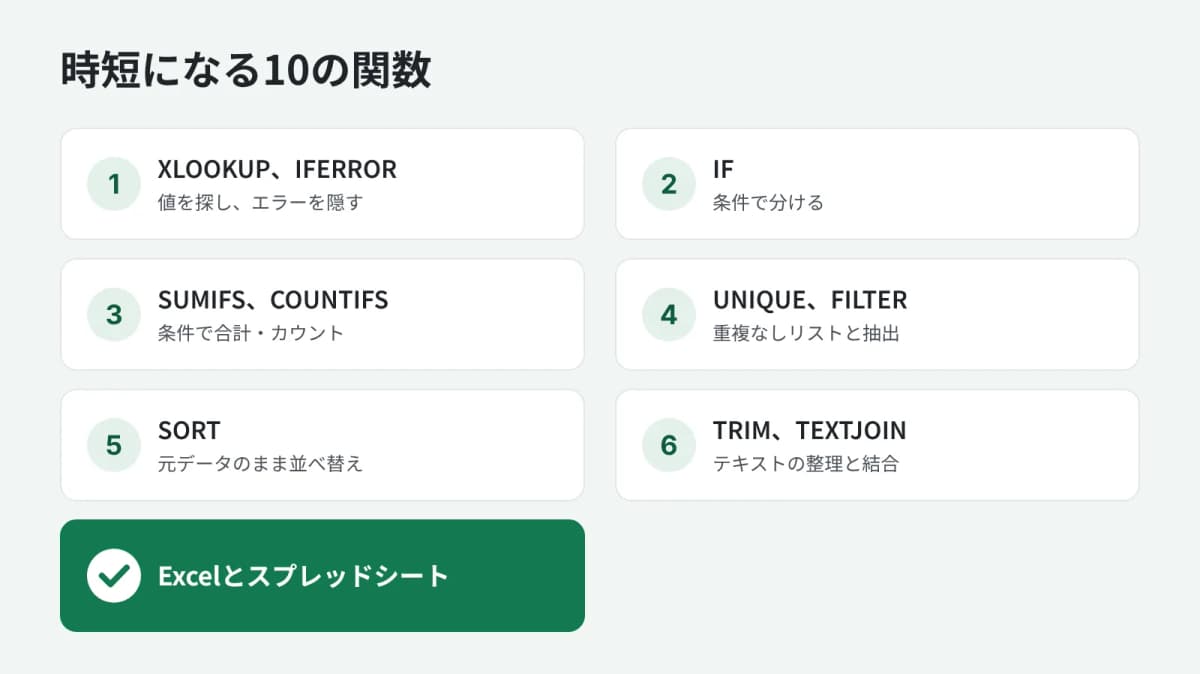
スプレッドシートの作業の大半は、いくつかの同じ作業の繰り返しです。値を探す、条件で合計する、数える、テキストを整える、リストを作る。10の関数でそのほとんどをカバーでき、どれもExcel(Microsoft 365)とGoogleスプレッドシートの両方で使えます。
例では、A列に顧客名、B列に注文日、C列に都市、D列に金額が入っているものとします。
検索とチェック
1. XLOOKUP:別の表から値を探す
=XLOOKUP("Anna", A:A, D:D) は、A列が「Anna」の行について、D列の金額を返します。従来のVLOOKUPに代わる関数で、どの方向にも検索できます。
2. IFERROR:エラーを隠す
=IFERROR(XLOOKUP("Anna", A:A, D:D), "not found") は、一致するものがないとき、エラーの代わりに「not found」と表示します。
3. IF:条件で分ける
=IF(D2>1000, "large", "regular") は、金額に応じて各注文にラベルを付けます。
合計とカウント
4. SUMIFS:1つ以上の条件で合計する
=SUMIFS(D:D, C:C, "Berlin") は、Berlinの金額をすべて合計します。条件を増やすには、範囲と条件の組を追加します:=SUMIFS(D:D, C:C, "Berlin", B:B, ">=2026-01-01")。
5. COUNTIFS:条件で数える
=COUNTIFS(C:C, "Berlin", D:D, ">1000") は、Berlinからの大口注文の件数を数えます。
リストとフィルタ
6. UNIQUE:重複のないリスト
=UNIQUE(C2:C500) は、各都市を1回ずつ表示します。SUMIFSと組み合わせれば、都市別の簡単なレポートが作れます。
7. FILTER:必要な行だけを表示する
=FILTER(A2:D500, D2:D500>1000) は大口注文だけを表示し、データが変わると自動で更新されます。
8. SORT:元データに触れずに並べ替える
=SORT(A2:D500, 4, FALSE) は、注文を金額の大きい順に並べます。
テキスト
9. TRIM:余分なスペースを削除する
=TRIM(A2) は、先頭と末尾のスペースや、途中の連続したスペースを削除します。余分なスペースは、検索がうまくいかない最もよくある原因です。
10. TEXTJOIN:値を1つのセルにまとめる
=TEXTJOIN(", ", TRUE, C2:C10) は、空のセルを飛ばしながら、都市名をカンマ区切りで1行にまとめます。
知っておきたい2つのこと
- 言語版によっては関数名が翻訳されているExcelもあり、地域の設定によっては引数の区切りにカンマではなくセミコロンを使います。考え方は同じです。
- 小さな表では列全体(A:A)、大きな表では正確な範囲(A2:A500)を指定しましょう。シートの計算が速くなります。
まとめ
この10の関数で、手作業でのコピー、並べ替え、集計にかかっていた何時間もの時間を省けます。もっと複雑な作業や、すぐに使えるテンプレートが必要な場合は、スプレッドシートの関数作成を注文できます。作業内容を説明して表を添付すれば、手順書つきの動作する数式、またはスクリプト入りの完全なテンプレートが届きます。お支払いは納品を承認した後にはじめて確定します。