10 สูตร Excel และ Google Sheets ที่ช่วยประหยัดเวลาได้หลายชั่วโมง

งานสเปรดชีตส่วนใหญ่วนอยู่กับไม่กี่อย่าง คือ หาค่า รวมยอดตามเงื่อนไข นับจำนวน จัดข้อความให้สะอาด และสร้างรายการ สูตรสิบสูตรครอบคลุมงานเหล่านี้เกือบทั้งหมด และทุกสูตรใช้ได้ทั้งใน Excel (Microsoft 365) และ Google Sheets
ในตัวอย่าง คอลัมน์ A คือชื่อลูกค้า B คือวันที่สั่งซื้อ C คือเมือง และ D คือยอดเงิน
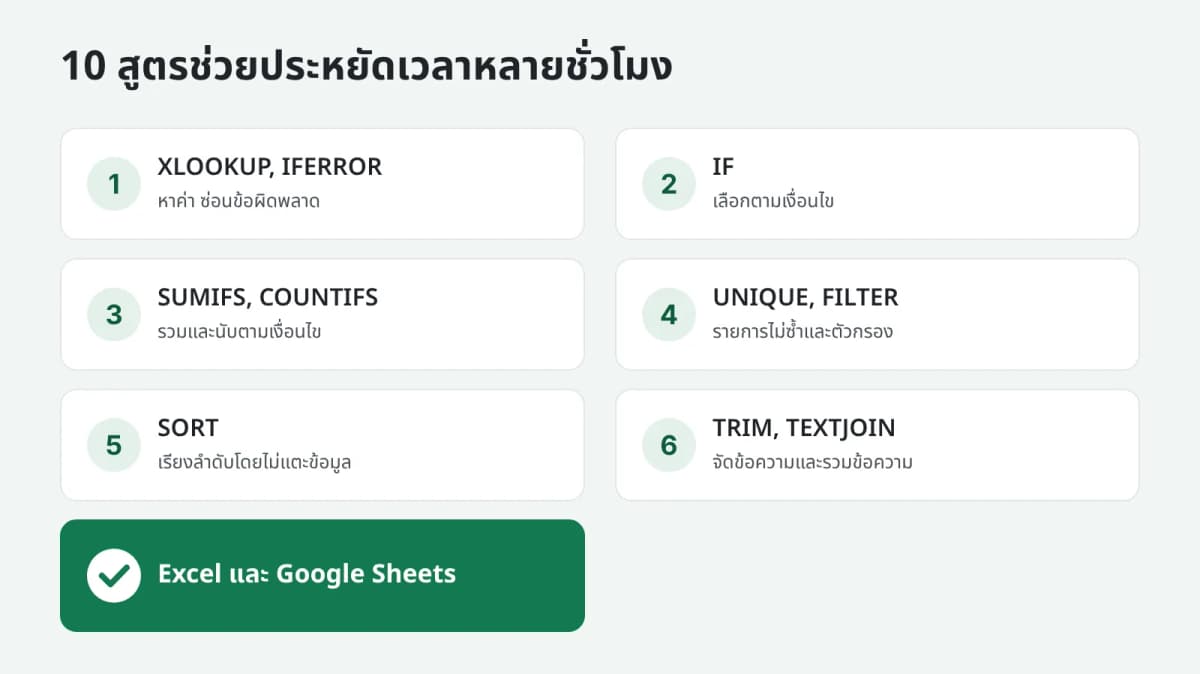
ค้นหาและตรวจสอบ
1. XLOOKUP: หาค่าจากอีกตาราง
=XLOOKUP("Anna", A:A, D:D) คืนค่ายอดเงินจากคอลัมน์ D ในแถวที่คอลัมน์ A เป็น “Anna” ใช้แทน VLOOKUP แบบเดิมได้ และค้นหาได้ทุกทิศทาง
2. IFERROR: ซ่อนข้อผิดพลาด
=IFERROR(XLOOKUP("Anna", A:A, D:D), "not found") แสดง “not found” แทนข้อผิดพลาดเมื่อหาค่าไม่พบ
3. IF: เลือกตามเงื่อนไข
=IF(D2>1000, "large", "regular") ติดป้ายให้คำสั่งซื้อแต่ละรายการตามยอดเงิน
รวมยอดและนับจำนวน
4. SUMIFS: รวมยอดตามเงื่อนไขหนึ่งข้อหรือมากกว่า
=SUMIFS(D:D, C:C, "Berlin") รวมยอดเงินทั้งหมดของ Berlin หากมีหลายเงื่อนไขก็เพิ่มคู่ช่วงข้อมูลและเงื่อนไขเข้าไป เช่น =SUMIFS(D:D, C:C, "Berlin", B:B, ">=2026-01-01")
5. COUNTIFS: นับตามเงื่อนไข
=COUNTIFS(C:C, "Berlin", D:D, ">1000") นับจำนวนคำสั่งซื้อยอดสูงจาก Berlin
รายการและตัวกรอง
6. UNIQUE: รายการที่ไม่มีค่าซ้ำ
=UNIQUE(C2:C500) แสดงเมืองแต่ละเมืองเพียงครั้งเดียว ใช้ร่วมกับ SUMIFS เพื่อสร้างรายงานแยกตามเมืองได้อย่างรวดเร็ว
7. FILTER: แสดงเฉพาะแถวที่ต้องการ
=FILTER(A2:D500, D2:D500>1000) แสดงเฉพาะคำสั่งซื้อยอดสูง และอัปเดตเองเมื่อข้อมูลเปลี่ยน
8. SORT: เรียงลำดับโดยไม่แตะข้อมูลต้นฉบับ
=SORT(A2:D500, 4, FALSE) แสดงคำสั่งซื้อเรียงจากยอดเงินมากที่สุดไปน้อยที่สุด
ข้อความ
9. TRIM: ลบช่องว่างส่วนเกิน
=TRIM(A2) ลบช่องว่างที่ต้นและท้ายข้อความ รวมถึงช่องว่างซ้อนข้างใน ช่องว่างส่วนเกินคือสาเหตุที่พบบ่อยที่สุดที่ทำให้การค้นหาค่าล้มเหลว
10. TEXTJOIN: รวมค่าไว้ในเซลล์เดียว
=TEXTJOIN(", ", TRUE, C2:C10) รวมชื่อเมืองไว้ในบรรทัดเดียว คั่นด้วยจุลภาค และข้ามเซลล์ว่าง
สองเรื่องที่ควรรู้
- ใน Excel บางภาษา ชื่อฟังก์ชันถูกแปลเป็นภาษานั้น และในการตั้งค่าภูมิภาคบางแบบ สูตรจะใช้เครื่องหมายอัฒภาค (;) แทนจุลภาคคั่นระหว่างอาร์กิวเมนต์ แต่หลักการยังเหมือนเดิม
- ใช้ทั้งคอลัมน์ (A:A) กับตารางขนาดเล็ก และใช้ช่วงที่แน่นอน (A2:A500) กับตารางขนาดใหญ่ ชีตจะคำนวณได้เร็วขึ้น
สรุป
สูตรทั้งสิบนี้แทนที่การคัดลอก เรียงลำดับ และนับด้วยมือที่กินเวลาหลายชั่วโมง หากงานของคุณซับซ้อนกว่านี้ หรือต้องการเทมเพลตสำเร็จรูป ก็สั่งทำสูตรสเปรดชีตได้เลย เพียงอธิบายงานและแนบตารางของคุณ แล้วรับสูตรที่ใช้งานได้จริงพร้อมคำอธิบาย หรือเทมเพลตเต็มรูปแบบพร้อมสคริปต์ การชำระเงินจะถูกปล่อยหลังจากคุณยอมรับงานแล้วเท่านั้น