10 個省下好幾個小時的 Excel 與 Google 試算表公式

大部分的試算表工作,都是同樣幾件事:找出某個值、依條件加總、計數、整理文字、建立清單。十個公式幾乎就能全部搞定,而且每一個在 Excel(Microsoft 365)和 Google 試算表中都能使用。
在以下範例中,A 欄是客戶名稱,B 欄是訂單日期,C 欄是城市,D 欄是金額。
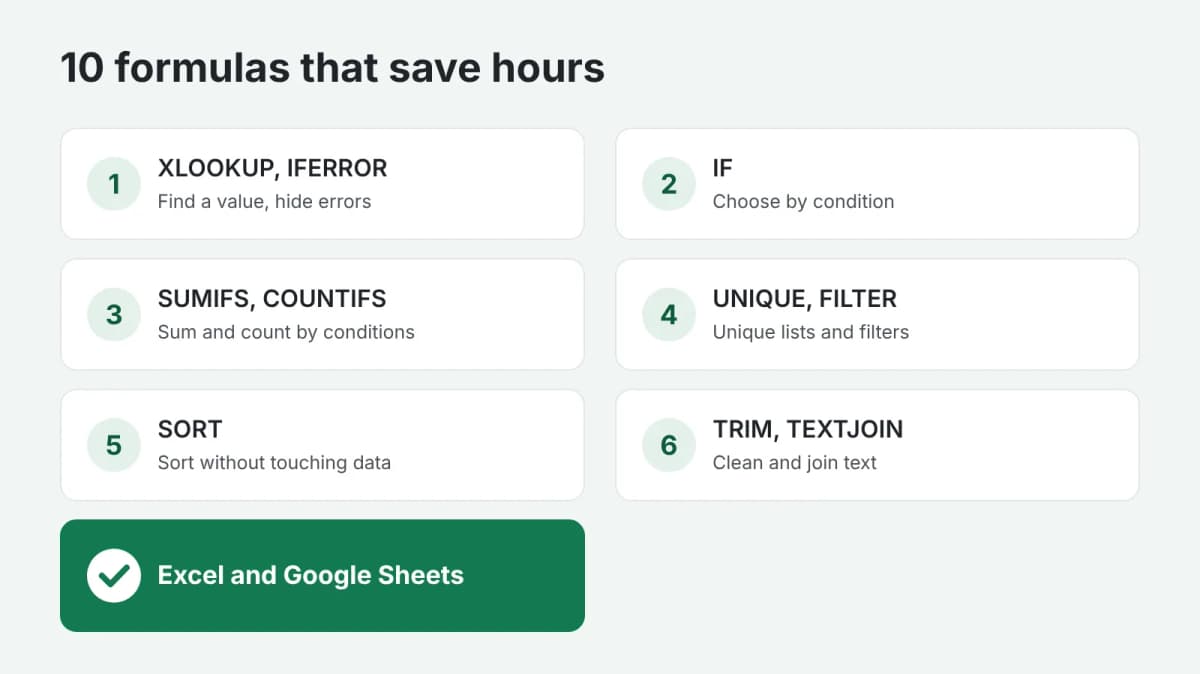
查找與檢查
1. XLOOKUP:在另一張表中查找值
=XLOOKUP("Anna", A:A, D:D) 會傳回 A 欄為「Anna」的那一列在 D 欄中的金額。它取代了舊的 VLOOKUP,而且可以往任何方向查找。
2. IFERROR:隱藏錯誤
=IFERROR(XLOOKUP("Anna", A:A, D:D), "not found") 在找不到符合項目時,會顯示「not found」(找不到)而不是錯誤訊息。
3. IF:依條件判斷
=IF(D2>1000, "large", "regular") 依金額為每筆訂單標上「large」(大額)或「regular」(一般)。
加總與計數
4. SUMIFS:依一個或多個條件加總
=SUMIFS(D:D, C:C, "Berlin") 會加總 Berlin(柏林)的所有金額。要加入更多條件,就再加上更多組範圍與條件:=SUMIFS(D:D, C:C, "Berlin", B:B, ">=2026-01-01")。
5. COUNTIFS:依條件計數
=COUNTIFS(C:C, "Berlin", D:D, ">1000") 會計算來自柏林的大額訂單數量。
清單與篩選
6. UNIQUE:不含重複項目的清單
=UNIQUE(C2:C500) 會把每個城市各列出一次。搭配 SUMIFS 使用,就能快速做出依城市分類的報表。
7. FILTER:只顯示您需要的列
=FILTER(A2:D500, D2:D500>1000) 只顯示大額訂單,資料變動時也會自動更新。
8. SORT:排序但不更動原始資料
=SORT(A2:D500, 4, FALSE) 會依金額由大到小列出訂單。
文字
9. TRIM:移除多餘空格
=TRIM(A2) 會移除開頭和結尾的空格,以及中間重複的空格。多餘的空格是查找失敗最常見的原因。
10. TEXTJOIN:把多個值合併到一個儲存格
=TEXTJOIN(", ", TRUE, C2:C10) 會把各城市合併成一行,以逗號分隔,並略過空白儲存格。
兩件須知
- 在某些語言版本的 Excel 中,函數名稱會被翻譯;在某些地區設定下,公式的引數之間要用分號而不是逗號。邏輯則完全相同。
- 小型表格可以使用整欄範圍(A:A),大型表格請使用精確範圍(A2:A500):試算表的計算速度會更快。
重點整理
這十個公式能取代好幾個小時的手動複製、排序和計數。如果您的任務更複雜,或需要現成的範本,可以訂購試算表公式:您描述任務並附上表格,就能拿到可直接使用的公式與說明,或一份附指令碼的完整範本。只有在您驗收作品後才會撥付款項。