스캔본, PDF, 문서 사진을 Word나 Excel로 바꾸는 법
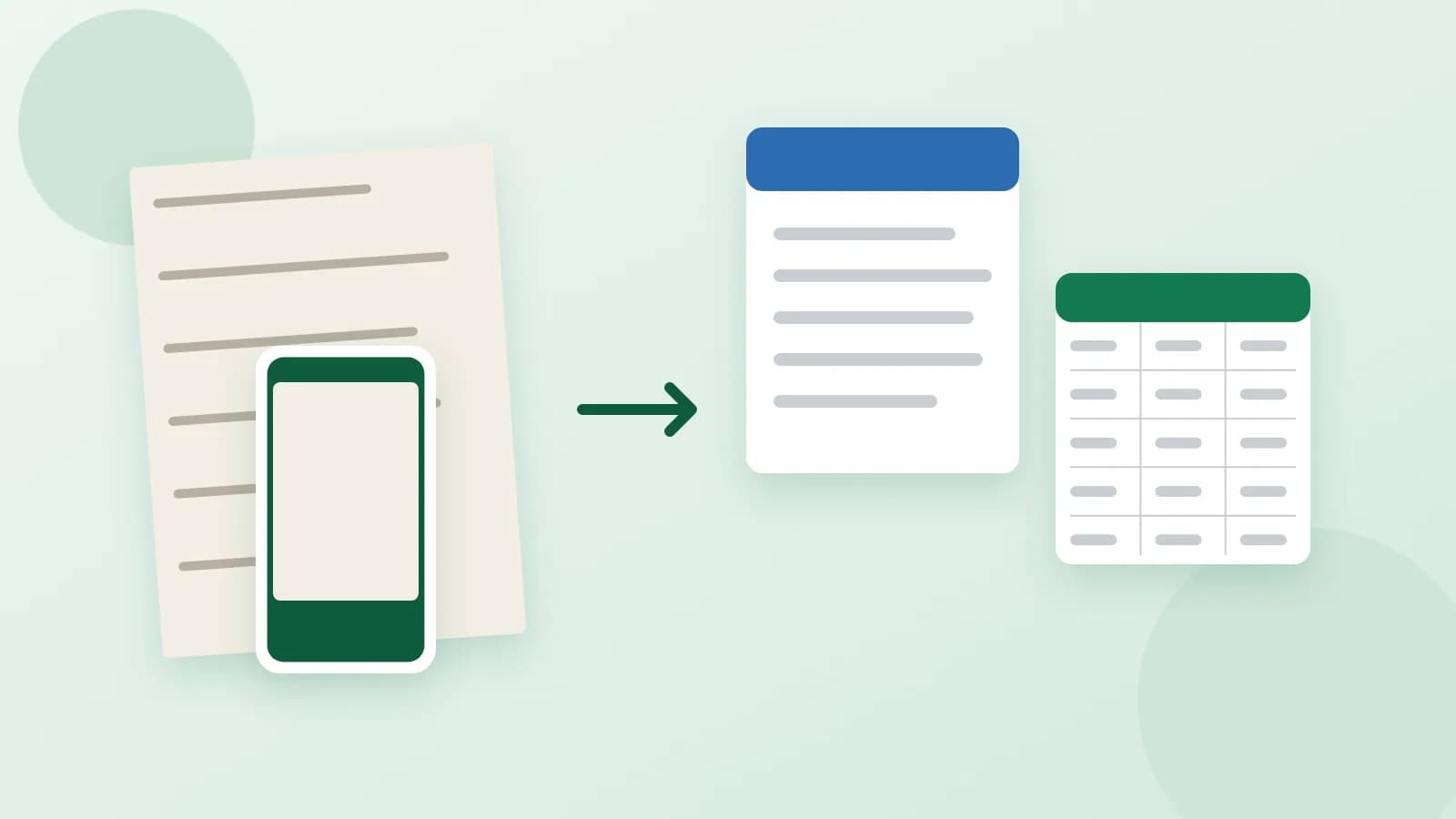
오래된 계약서를 고치거나, 규정을 번역하거나, 가격표를 다시 써야 하는데 가진 것은 PDF나 스캔본, 휴대폰으로 찍은 사진뿐입니다. 손으로 옮겨 적으면 몇 시간이 걸리고, 복사해 붙여 넣으면 줄바꿈, 표, 번호가 깨지기 일쑤입니다. 다행히 대부분의 문서는 편집 가능한 Word 파일이나 표로 되돌릴 수 있습니다. 무엇이 필요한지는 가진 파일의 종류에 따라 다릅니다.
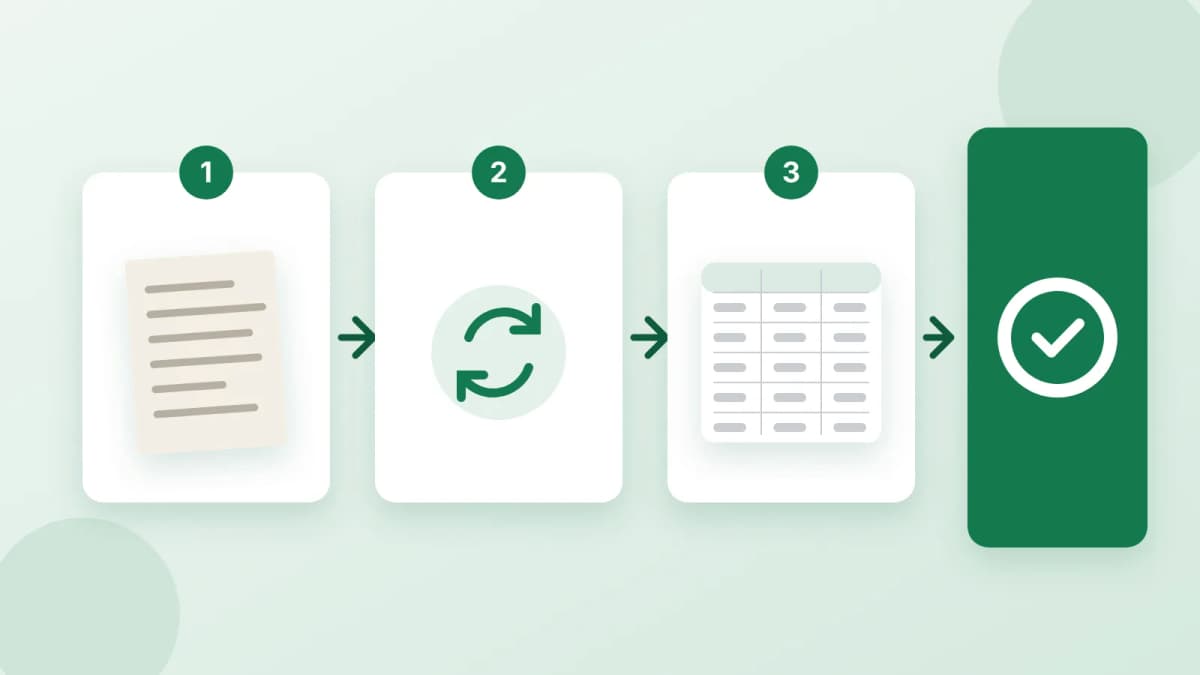
먼저 어떤 파일인지 확인하세요
파일을 열고 마우스로 단어를 선택해 보세요.
- 텍스트를 선택할 수 있는 PDF. 단어를 강조 표시하고 복사할 수 있습니다. 텍스트가 이미 파일 안에 있으므로 Word 문서로 재구성할 수 있습니다.
- 스캔본이나 이미지로 만든 PDF. 아무것도 선택되지 않습니다. 각 페이지가 그냥 이미지입니다. 텍스트를 이미지를 보며 입력해야 합니다.
- 페이지를 찍은 사진. 스캔본과 같지만 품질이 조명과 초점에 달려 있습니다.
좋은 결과물이란
PDF를 Word 파일로 바꿀 때 목표는 페이지의 복사본이 아니라 편집 가능한 문서입니다.
- 글자 그대로의 전체 텍스트, 옮겨 적다 생긴 실수 없이.
- 진짜 제목 스타일, 문서 안에서 이동하고 스타일을 바꿀 수 있도록.
- 번호 매긴 조항과 글머리 기호 목록, 항목을 추가해도 번호가 이어지도록.
- 표는 표로, 공백으로 나눈 텍스트가 아니라.
- 찌꺼기 없이: 머리글, 페이지 번호, 문장 중간에 끊긴 줄은 제거됩니다.
이미지, 차트, 다단 레이아웃, 정확한 글꼴은 보통 옮겨지지 않습니다. 필요하다면 직접 다시 넣을 계획을 세우세요.
Word일까, Excel일까
- Word는 읽고 수정할 텍스트를 위한 것입니다. 계약서, 규정, 편지, 보고서.
- Excel은 계산하고 정렬하고 필터링할 데이터를 위한 것입니다. 청구서, 명세서, 가격표, 보고서 속 표.
둘 다 있는 문서라면 실제로 무엇을 쓸지 정하세요. 표가 세 개 있는 보고서는 Word로 두어도 되고, 청구서 스무 장은 스프레드시트에 넣는 게 맞습니다.
사진과 스캔 잘 찍는 법
- 평평한 페이지, 밝은 조명, 손이나 휴대폰 그림자 없이.
- 페이지 전체가 화면 안에, 비스듬하지 않게 바로 위에서.
- 선명한 글자: 보내기 전에 사진을 확대해 보세요. 내가 읽을 수 없는 단어는 아무도 읽을 수 없습니다.
- 책을 펼친 것처럼 두 페이지를 한 번에 찍어도 글자가 선명하면 괜찮습니다.
손글씨도 알아볼 수 있다면 입력할 수 있습니다. 불분명한 단어는 보통 표시해 두므로 무엇을 확인할지 알 수 있습니다.
파일을 보낼 때 알려 줄 것
- 반드시 그대로 유지할 것: 조항 번호, 표, 각주.
- 뺄 것: 머리글, 워터마크 문구, 표지.
- 문서의 언어.
- 파일의 용도: 편집, 번역, 업데이트.
비밀번호로 보호된 파일은 보내지 마세요. 권한이 있다면 직접 비밀번호를 해제하세요. 여권 같은 신분증은 입력하지 않습니다.
정리
텍스트가 선택되는지 확인하고, 텍스트는 Word, 데이터는 Excel을 고르고, 선명한 페이지와 무엇을 유지할지 적은 짧은 메모를 보내세요. 아무것도 다시 입력하고 싶지 않다면 PDF Word 변환을 주문하세요. 텍스트를 선택할 수 있는 PDF를 보내고 무엇을 유지할지 알려 주면 편집 가능한 Word 파일과 깔끔한 PDF 사본을 받을 수 있습니다. 스캔본과 사진이라면 이미지 텍스트 입력을 주문하세요. 페이지 이미지를 보내면 제목, 목록, 표가 살아 있는 편집 가능한 텍스트를 받을 수 있으며, 가장 큰 패키지에서는 Excel 파일로도 받을 수 있습니다. 대금은 작업을 승인한 후에만 지급됩니다.