扫描件、PDF 或文件照片:如何转换成 Word 或 Excel
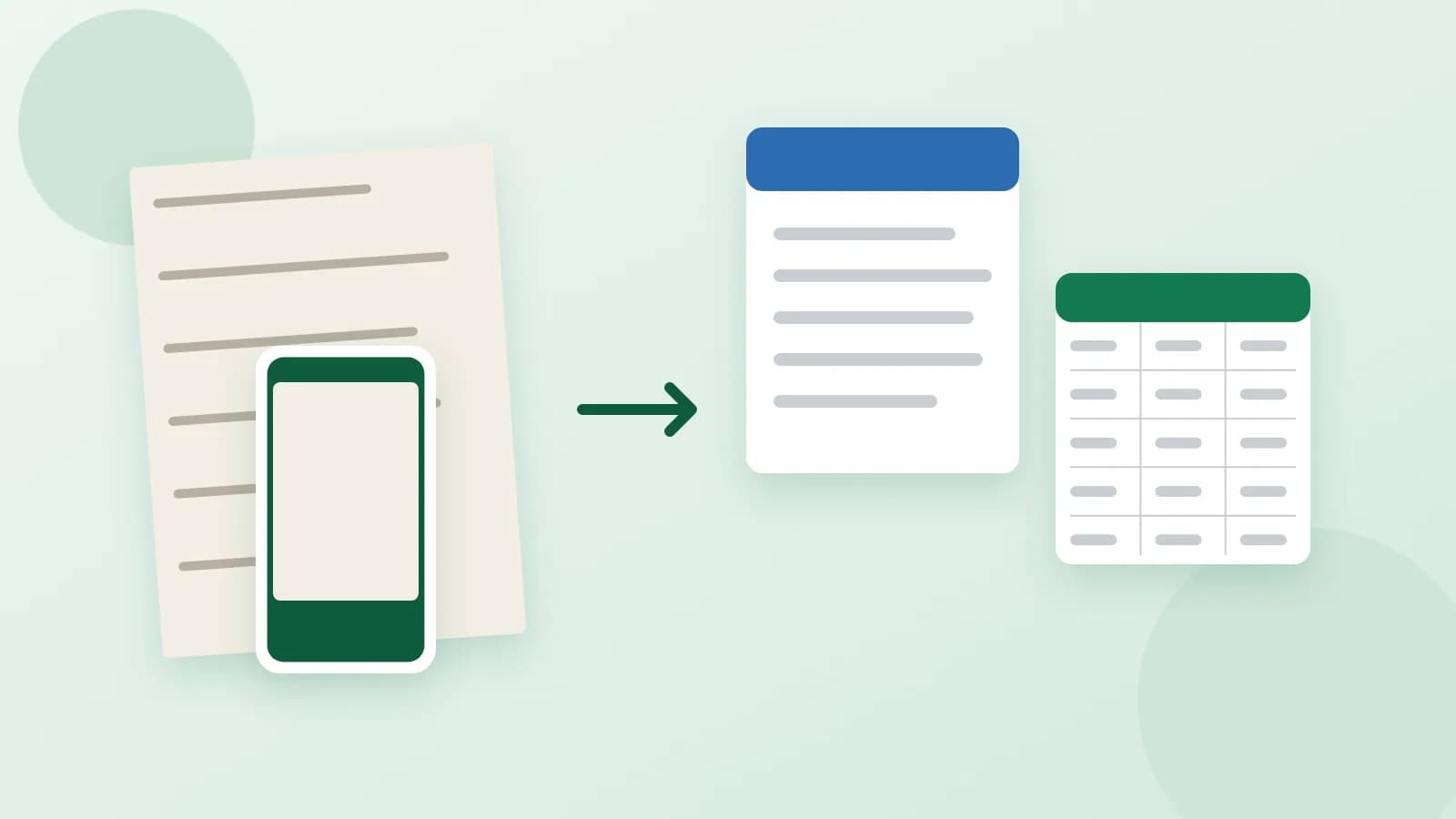
您需要更新一份旧合同、翻译一份制度文件或重新使用一份价目表,但手头只有一个 PDF、一份扫描件或一张手机拍的照片。手动抄写要花好几个小时,复制粘贴又常常打乱换行、表格和编号。好消息是:大多数文件都能还原成可编辑的 Word 文件或表格。需要怎么做,取决于您手里是哪种文件。
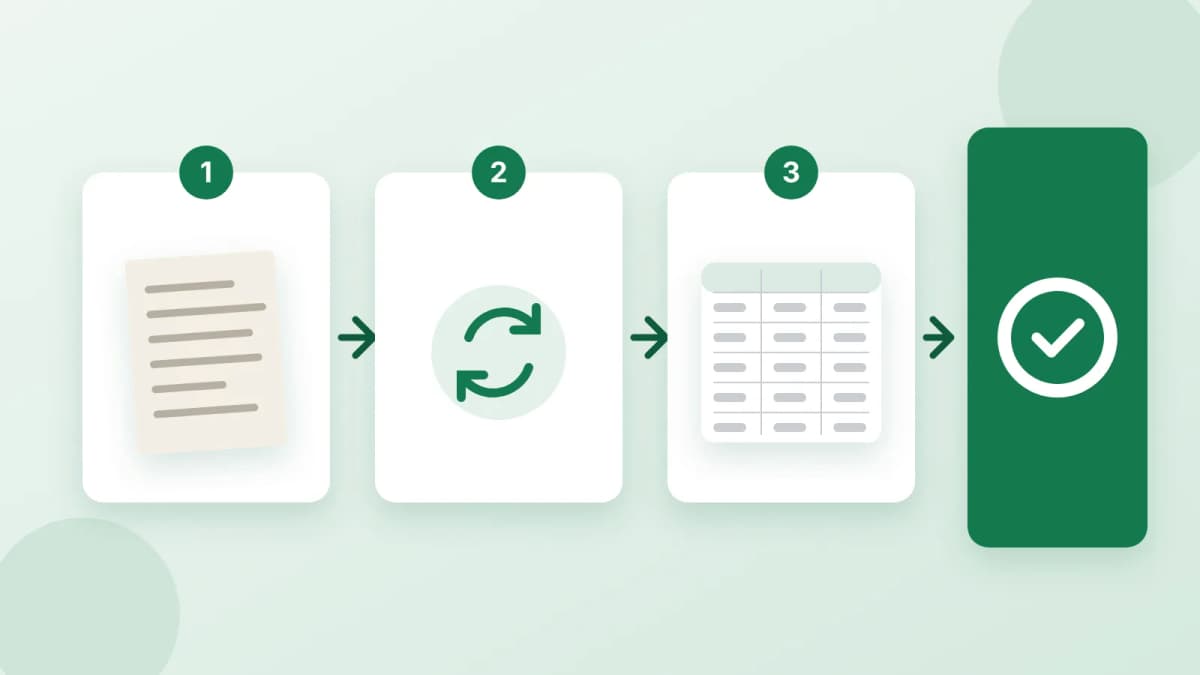
首先,弄清您手里是什么文件
打开文件,试着用鼠标选中一个词:
- 可以选中文字的 PDF。 您能高亮并复制文字。文字本来就在文件里,所以可以重建为 Word 文档。
- 扫描件或由图片生成的 PDF。 什么都选不中:每一页都只是一张图片。文字需要对照图片录入。
- 页面的照片。 和扫描件一样,只是质量取决于光线和对焦。
好的结果是什么样的
PDF 转成 Word 文件时,目标不是复制页面的样子,而是得到一份可编辑的文档:
- **完整的文字,逐字一致,**没有重新录入时的错误。
- **真正的标题,**方便您在文档中跳转和更改样式。
- **带编号的条款和项目符号列表,**添加新条目时编号会自动延续。
- **表格就是表格,**而不是用空格隔开的文字。
- 没有残留: 页眉、页码以及在句子中间断开的行都会被清除。
图片、图表、多栏排版和原有字体通常无法保留。如有需要,请计划自行添加。
Word 还是 Excel?
- Word 用于您要阅读和编辑的文字:合同、制度、信函、报告。
- Excel 用于您要计算、排序或筛选的数据:发票、对账单、价目表、报告中的表格。
如果文件两者都有,就想想您真正要用的是什么。一份含三张表格的报告可以留在 Word 里;一叠二十张发票则应该放进电子表格。
拍出好照片和扫描件
- **页面平整、光线充足,**没有手或手机的阴影。
- **整页都在画面内,**从正上方垂直拍摄,不要斜着拍。
- 文字清晰: 发送前放大照片看一看。如果您自己都看不清某个字,别人也看不清。
- **一次拍两页,**比如书的跨页,只要文字清晰也没问题。
手写内容只要字迹清楚,也能录入。看不清的字通常会被标注出来,方便您核对。
发送文件时要说明什么
- 哪些必须完全保留: 条款编号、表格、脚注。
- 哪些可以去掉: 页眉、水印文字、封面。
- 文件的语言。
- 文件的用途: 编辑、翻译还是更新。
不要发送设有密码的文件:如果您有权这样做,请自行解除密码。护照等身份证件不予录入。
总结
先检查文字能否选中,文字用 Word、数据用 Excel,再发送清晰的页面并附上简短说明,写明要保留什么。如果您不想重新录入任何内容,可以订购 PDF 转 Word:您发送可选中文字的 PDF 并说明要保留什么,即可收到可编辑的 Word 文件和一份整洁的 PDF 副本。如果是扫描件和照片,可以订购图片文字录入:您发送页面的图片,即可收到带标题、列表和表格的可编辑文字,最高套餐还会额外提供 Excel 文件。只有在您验收后才会放款。