Un scan, un PDF ou une photo de document : comment le convertir en Word ou Excel
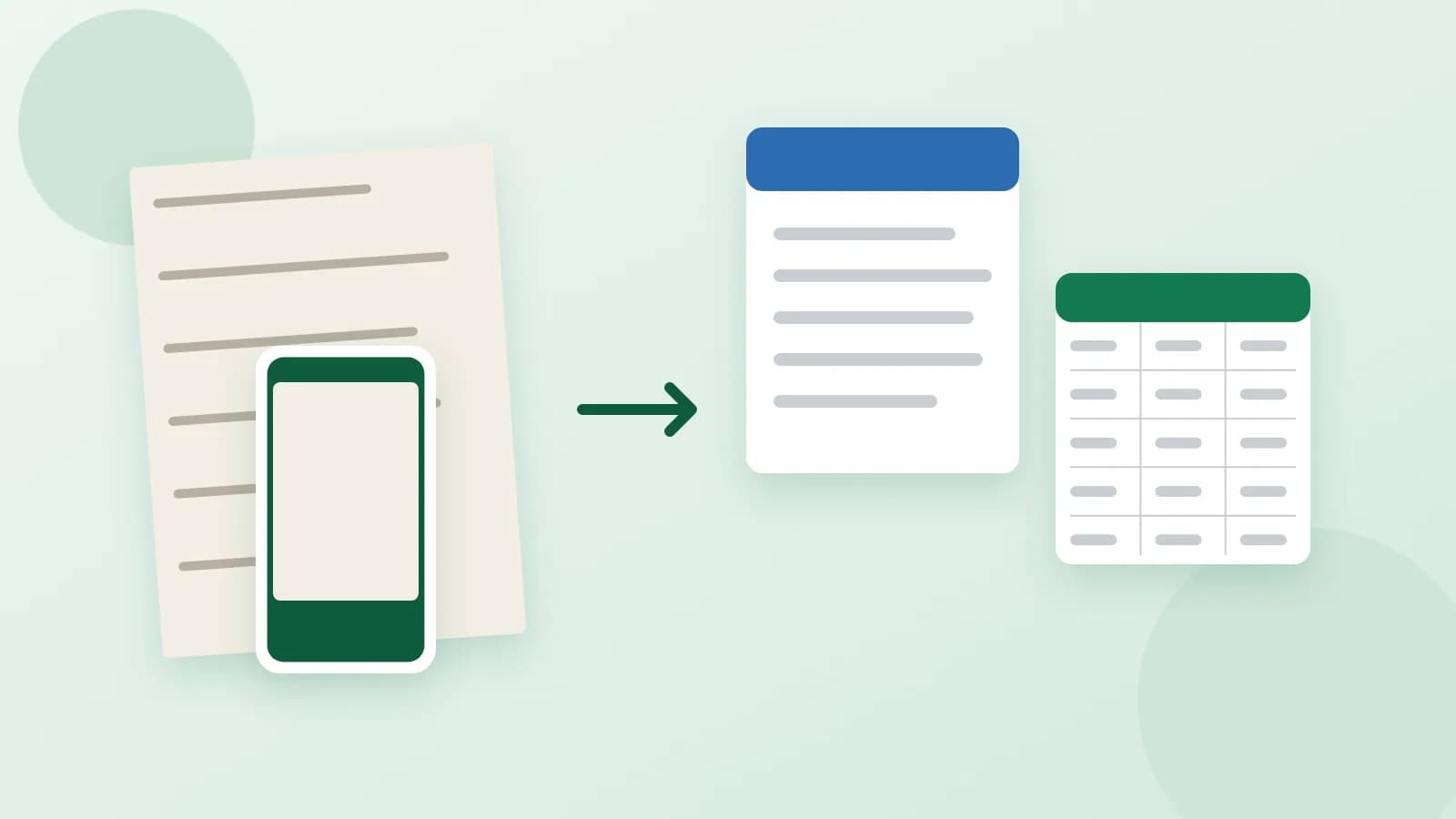
Vous devez mettre à jour un ancien contrat, traduire un règlement ou réutiliser une grille tarifaire, mais vous n'avez qu'un PDF, un scan ou une photo prise au téléphone. Recopier le texte à la main prend des heures, et le copier-coller casse souvent les lignes, les tableaux et la numérotation. La bonne nouvelle : la plupart des documents peuvent redevenir un fichier Word modifiable ou un tableau. Ce qu'il vous faut dépend du type de fichier que vous avez.
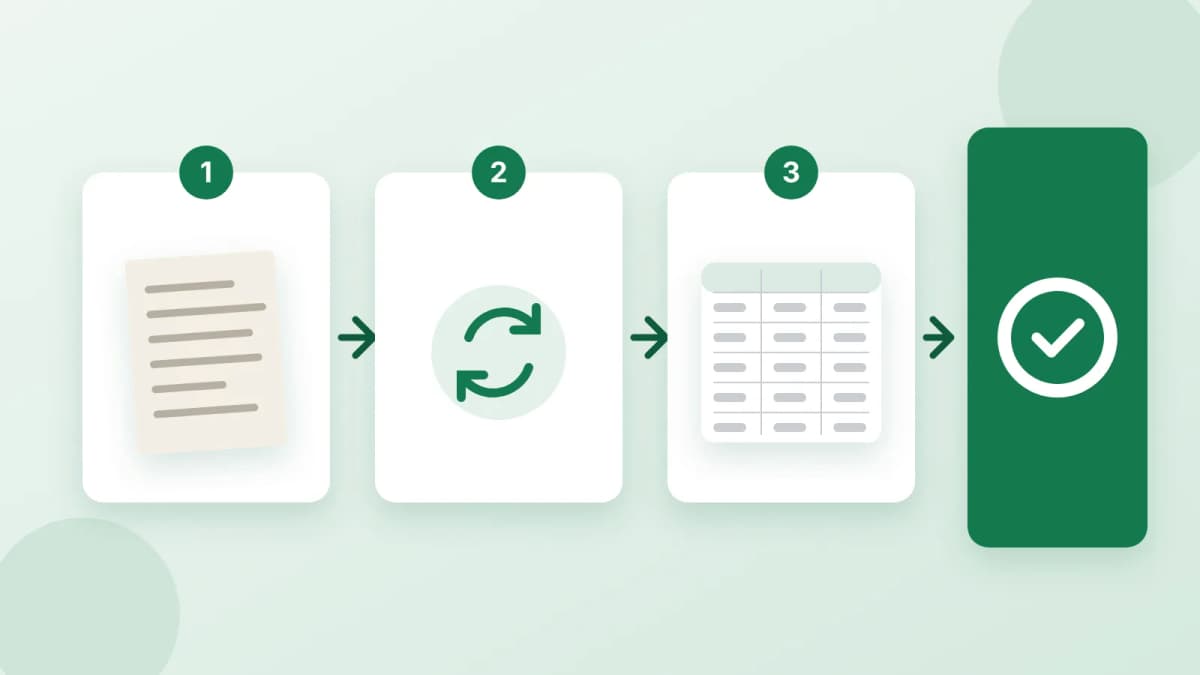
D'abord, identifiez votre fichier
Ouvrez le fichier et essayez de sélectionner un mot avec la souris :
- Un PDF avec du texte sélectionnable. Vous pouvez surligner et copier des mots. Le texte est déjà dans le fichier, il peut donc être reconstruit en document Word.
- Un scan ou un PDF composé d'images. Rien ne se sélectionne : chaque page n'est qu'une image. Le texte doit être saisi à partir de l'image.
- Une photo de page. Comme un scan, mais la qualité dépend de la lumière et de la netteté.
À quoi ressemble un bon résultat
Quand un PDF devient un fichier Word, le but n'est pas une copie de la page mais un document modifiable :
- Le texte intégral, mot pour mot, sans fautes de saisie.
- De vrais titres, pour naviguer dans le document et changer les styles.
- Des clauses numérotées et des listes à puces qui continuent de se numéroter quand vous ajoutez un point.
- Des tableaux sous forme de tableaux, pas de texte séparé par des espaces.
- Aucun résidu : en-têtes de page, numéros de page et lignes coupées au milieu d'une phrase sont supprimés.
Les images, graphiques, mises en page sur plusieurs colonnes et polices exactes ne sont généralement pas repris. Prévoyez de les rajouter vous-même si besoin.
Word ou Excel ?
- Word pour du texte que vous allez lire et modifier : contrats, règlements, lettres, rapports.
- Excel pour des données que vous allez compter, trier ou filtrer : factures, relevés, grilles tarifaires, tableaux d'un rapport.
Si un document contient les deux, décidez ce que vous utiliserez vraiment. Un rapport avec trois tableaux peut rester en Word ; une pile de vingt factures a sa place dans un tableur.
Réussir ses photos et ses scans
- Page à plat, bonne lumière, sans ombre de votre main ou du téléphone.
- Page entière dans le cadre, prise bien à la verticale, pas en biais.
- Texte net : zoomez sur la photo avant de l'envoyer. Si vous ne pouvez pas lire un mot, personne ne le pourra.
- Deux pages à la fois, comme un livre ouvert, c'est possible si le texte reste net.
L'écriture manuscrite peut aussi être saisie si elle est lisible. Les mots incertains sont généralement signalés pour que vous sachiez quoi vérifier.
Que préciser en envoyant le fichier
- Ce qui doit rester à l'identique : numérotation des clauses, tableaux, notes de bas de page.
- Ce qu'il faut supprimer : en-têtes de page, texte de filigrane, page de garde.
- La langue du document.
- L'usage du fichier : modification, traduction, mise à jour.
N'envoyez pas de fichiers protégés par mot de passe : retirez vous-même le mot de passe si vous en avez le droit. Les pièces d'identité, comme les passeports, ne sont pas saisies.
En bref
Vérifiez si le texte se sélectionne, choisissez Word pour le texte et Excel pour les données, et envoyez des pages nettes avec une courte note sur ce qu'il faut garder. Si vous préférez ne rien ressaisir, commandez une conversion de PDF en Word : vous envoyez un PDF avec du texte sélectionnable et indiquez ce qu'il faut garder, et vous recevez un fichier Word modifiable et une copie PDF propre. Pour des scans et des photos, commandez une saisie de texte à partir d'images : vous envoyez les images des pages, et vous recevez un texte modifiable avec titres, listes et tableaux, et dans la formule la plus complète aussi un fichier Excel. Le paiement n'est versé qu'une fois que vous avez validé le travail.