Digitalização, PDF ou foto de um documento: como transformar em Word ou Excel
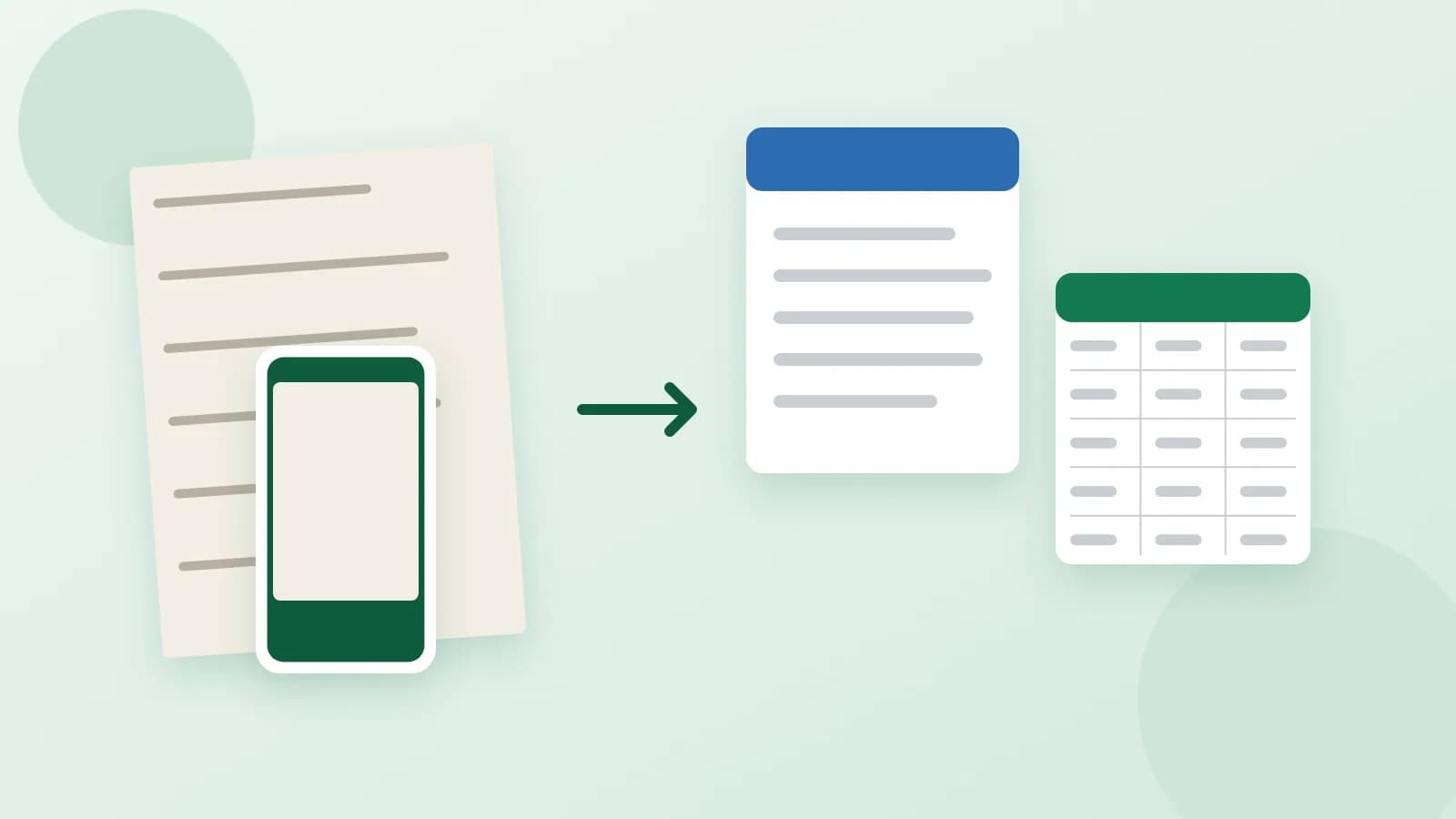
Você precisa atualizar um contrato antigo, traduzir uma política ou reaproveitar uma tabela de preços, mas só tem um PDF, uma digitalização ou uma foto tirada com o celular. Copiar o texto à mão leva horas, e copiar e colar muitas vezes quebra linhas, tabelas e numeração. A boa notícia: a maioria dos documentos pode voltar a ser um arquivo Word editável ou uma tabela. O que você precisa depende do tipo de arquivo que tem.
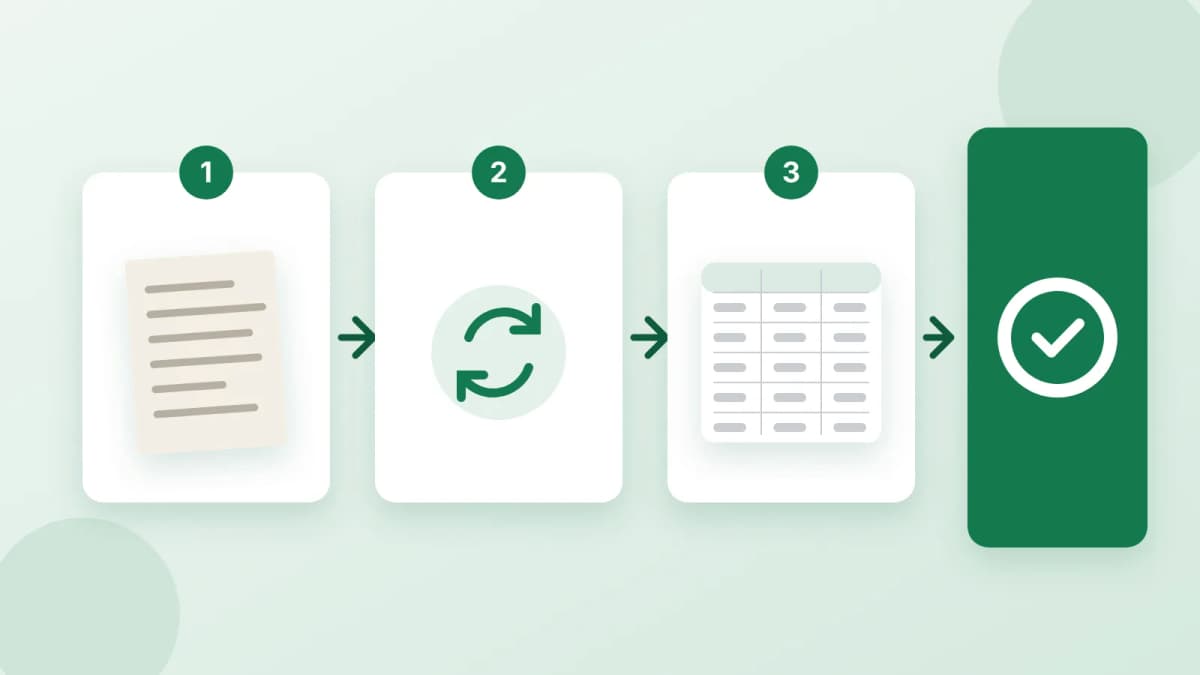
Primeiro, descubra o que você tem
Abra o arquivo e tente selecionar uma palavra com o mouse:
- Um PDF com texto selecionável. Você consegue destacar e copiar palavras. O texto já está dentro do arquivo, então ele pode ser reconstruído como um documento Word.
- Uma digitalização ou um PDF feito de imagens. Nada pode ser selecionado: cada página é só uma imagem. O texto precisa ser digitado a partir da imagem.
- Uma foto de uma página. O mesmo que uma digitalização, só que a qualidade depende da luz e do foco.
Como é um bom resultado
Quando um PDF vira um arquivo Word, o objetivo não é uma cópia da página, e sim um documento editável:
- O texto completo, palavra por palavra, sem erros de redigitação.
- Títulos de verdade, para você navegar pelo documento e mudar os estilos.
- Cláusulas numeradas e listas com marcadores que continuam a contagem quando você acrescenta um item.
- Tabelas como tabelas, e não como texto separado por espaços.
- Sem sobras: cabeçalhos de página, números de página e linhas quebradas no meio da frase são removidos.
Imagens, gráficos, layouts com várias colunas e as fontes exatas normalmente não são levados junto. Se precisar deles, planeje acrescentá-los você mesmo.
Word ou Excel?
- Word é para textos que você vai ler e editar: contratos, políticas, cartas, relatórios.
- Excel é para dados que você vai somar, ordenar ou filtrar: notas fiscais, extratos, tabelas de preços, tabelas de um relatório.
Se um documento tem os dois, decida o que você vai usar de verdade. Um relatório com três tabelas pode ficar em Word; uma pilha de vinte notas fiscais pertence a uma planilha.
Como tirar boas fotos e fazer boas digitalizações
- Página plana e boa luz, sem sombras da mão ou do celular.
- A página inteira no enquadramento, fotografada de cima, reta, e não em ângulo.
- Texto nítido: dê zoom na foto antes de enviá-la. Se você não consegue ler uma palavra, ninguém consegue.
- Duas páginas de uma vez, como um livro aberto, tudo bem, desde que o texto continue nítido.
Textos manuscritos também podem ser digitados, se forem legíveis. Palavras pouco claras costumam ser marcadas, para você saber o que conferir.
O que dizer ao enviar o arquivo
- O que precisa ficar exatamente igual: numeração das cláusulas, tabelas, notas de rodapé.
- O que descartar: cabeçalhos de página, o texto de uma marca d’água, uma capa.
- O idioma do documento.
- Para que serve o arquivo: edição, tradução, atualização.
Não envie arquivos protegidos por senha: remova a senha você mesmo, se tiver o direito de fazer isso. Documentos de identidade, como passaportes, não são digitados.
Resumindo
Veja se o texto pode ser selecionado, escolha Word para texto e Excel para dados e envie páginas nítidas com uma observação curta sobre o que manter. Se preferir não redigitar nada, peça uma conversão de PDF para Word: você envia um PDF com texto selecionável e diz o que manter e recebe um arquivo Word editável e uma cópia limpa em PDF. Para digitalizações e fotos, peça a digitação de texto a partir de imagens: você envia as imagens das páginas e recebe um texto editável com títulos, listas e tabelas, no pacote maior também em um arquivo Excel. O pagamento só é liberado depois que você aprova o trabalho.