掃描檔、PDF 或文件照片:如何轉成 Word 或 Excel
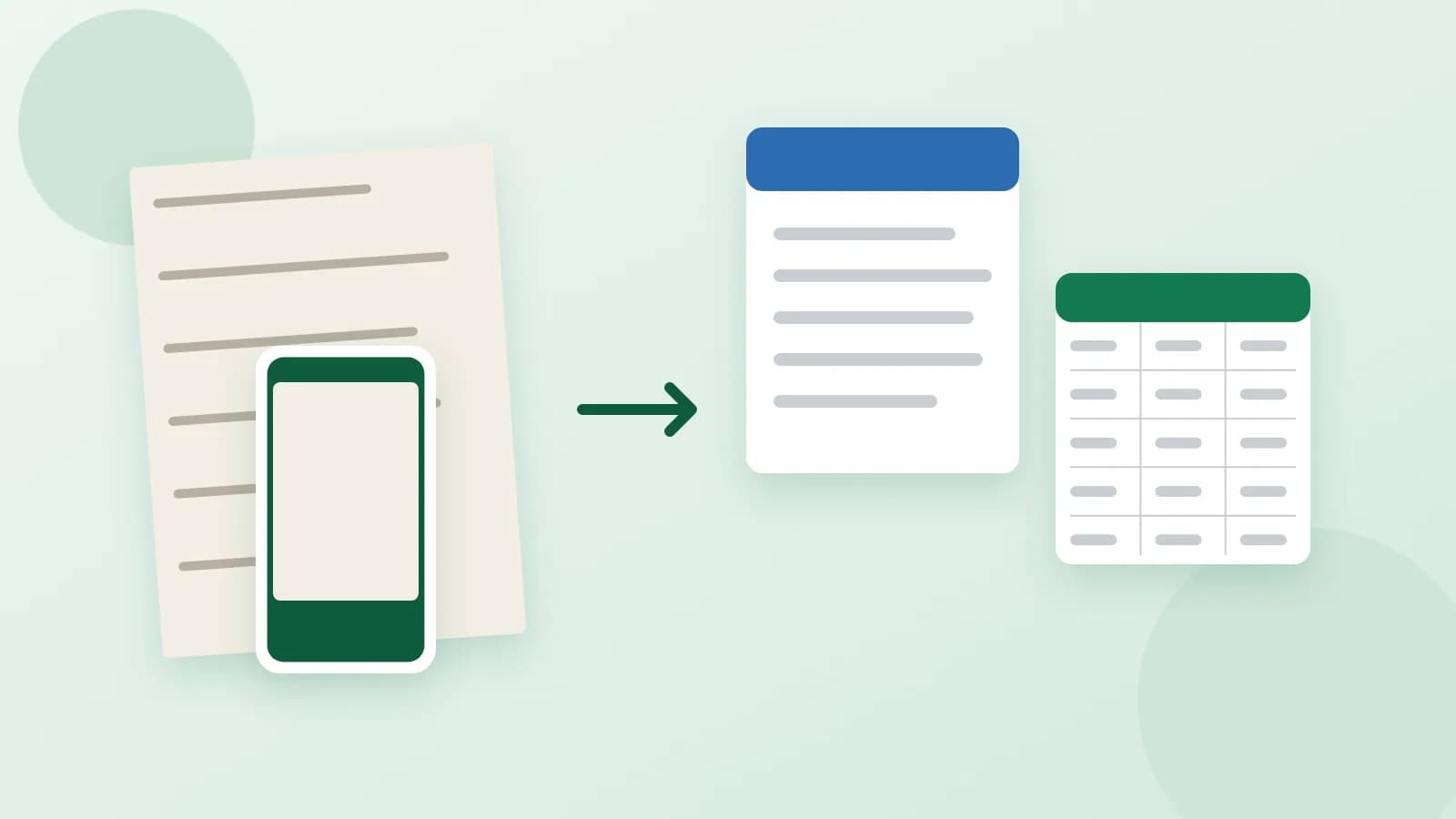
您需要更新一份舊合約、翻譯一份政策或重複使用一份價目表,但手上只有 PDF、掃描檔,或是用手機拍的照片。手動重打文字要花好幾個小時,而複製貼上常常會打亂換行、表格和編號。好消息是:大多數文件都能轉回可編輯的 Word 檔或表格。您需要什麼,取決於您手上的檔案類型。
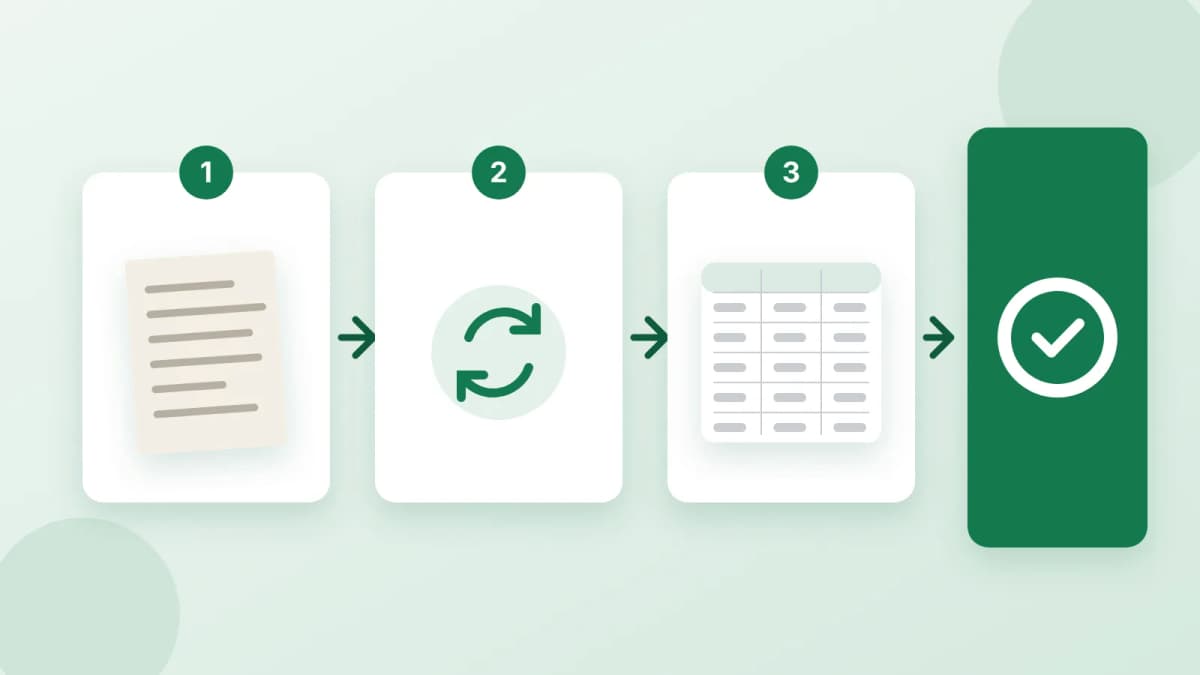
首先,弄清楚您手上的是什麼
打開檔案,試著用滑鼠選取一個字:
- 可以選取文字的 PDF。 您可以反白和複製文字。文字已經在檔案裡,所以可以重建成 Word 文件。
- 掃描檔或由圖片組成的 PDF。 什麼都選不起來:每一頁都只是一張圖片。文字必須照著圖片打出來。
- 頁面的照片。 和掃描檔一樣,只是品質取決於光線和對焦。
好的成果是什麼樣子
把 PDF 轉成 Word 檔時,目標不是複製頁面的樣子,而是一份可以編輯的文件:
- 完整的文字,一字不差, 沒有重打時產生的錯誤。
- 真正的標題, 讓您能在文件中快速移動並更改樣式。
- 編號條款和項目符號清單, 新增一點時編號會自動接續。
- 表格就是表格, 而不是用空格隔開的文字。
- 沒有殘留物: 頁首、頁碼和在句子中間斷開的行都會被移除。
圖片、圖表、多欄版面和精確的字型通常不會一起轉過來。如果您需要它們,請準備自己補上。
Word 還是 Excel?
- Word 適合您要閱讀和編輯的文字:合約、政策、信件、報告。
- Excel 適合您要計算、排序或篩選的資料:發票、對帳單、價目表、報告中的表格。
如果一份文件兩者都有,請決定您真正會用到的是什麼。有三張表格的報告可以留在 Word;一疊二十張發票則應該放進試算表。
拍出好照片、掃出好掃描檔
- 頁面平整、光線充足, 沒有手或手機的影子。
- 整頁都在畫面中, 從正上方拍攝,不要斜拍。
- 文字清晰: 寄出前把照片放大看看。如果您看不清楚某個字,別人也看不清楚。
- 一次拍兩頁(例如書本的跨頁)也可以,只要文字保持清晰。
手寫字只要能辨認,也可以打出來。不清楚的字通常會被標註出來,讓您知道要檢查哪裡。
寄送檔案時要說明什麼
- 必須完全保留的部分: 條款編號、表格、註腳。
- 要刪掉的部分: 頁首、浮水印文字、封面。
- 文件的語言。
- 檔案的用途: 編輯、翻譯、更新。
請不要提供有密碼保護的檔案:如果您有權限,請自行移除密碼。護照等身分證件不提供打字服務。
重點整理
先確認文字能不能選取,文字選 Word、資料選 Excel,並提供清晰的頁面和一段說明要保留什麼的簡短文字。如果您不想重打任何東西,可以訂購 PDF 轉 Word:您提供可以選取文字的 PDF,並說明要保留什麼,就能拿到可編輯的 Word 檔和一份整齊的 PDF 副本。如果是掃描檔和照片,可以訂購圖片文字打字:您提供頁面的圖片,就能拿到含標題、清單和表格的可編輯文字,最大的方案還附 Excel 檔。只有在您驗收作品後才會撥付款項。