Scan, PDF, atau foto dokumen: cara mengubahnya menjadi Word atau Excel
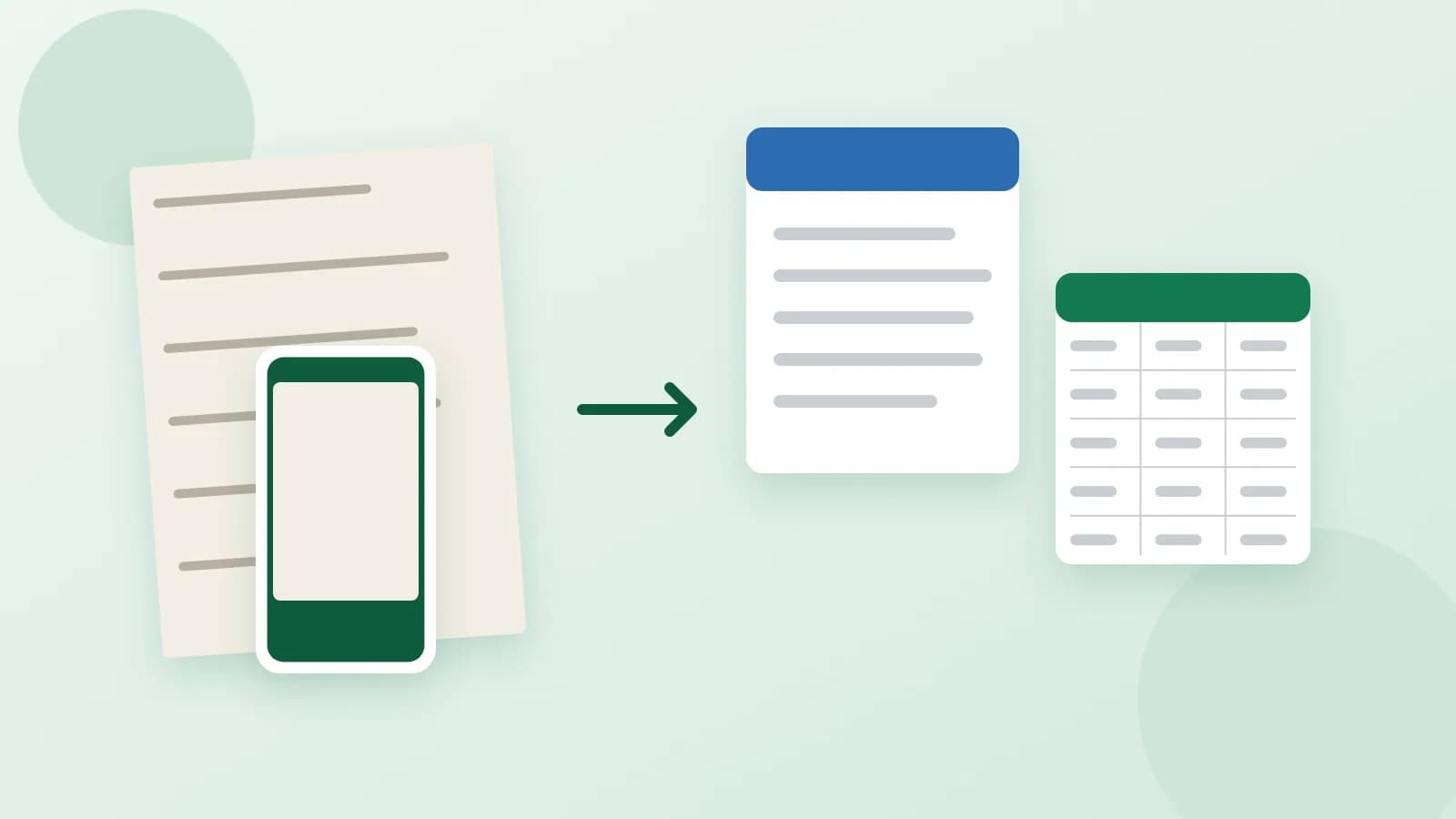
Anda perlu memperbarui kontrak lama, menerjemahkan sebuah kebijakan, atau memakai ulang daftar harga, tetapi yang Anda miliki hanya PDF, hasil scan, atau foto dari ponsel. Menyalin teks secara manual memakan waktu berjam-jam, dan salin-tempel sering merusak baris, tabel, dan penomoran. Kabar baiknya: sebagian besar dokumen bisa diubah kembali menjadi file Word atau tabel yang bisa diedit. Apa yang Anda butuhkan bergantung pada jenis file yang Anda miliki.
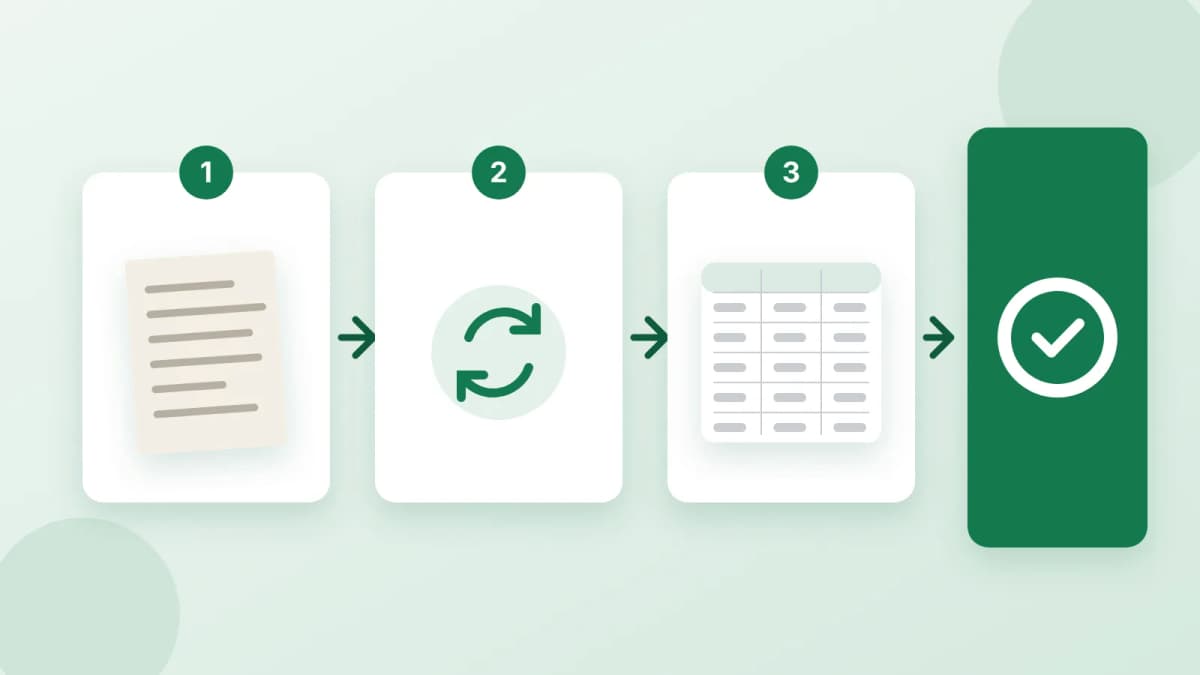
Pertama, cari tahu apa yang Anda miliki
Buka file dan coba pilih sebuah kata dengan mouse:
- PDF dengan teks yang bisa dipilih. Anda bisa menyorot dan menyalin kata. Teksnya sudah ada di dalam file, jadi bisa disusun ulang sebagai dokumen Word.
- Scan atau PDF yang dibuat dari gambar. Tidak ada yang bisa dipilih: setiap halaman hanyalah gambar. Teksnya harus diketik dari gambar.
- Foto halaman. Sama seperti scan, hanya kualitasnya bergantung pada cahaya dan fokus.
Seperti apa hasil yang baik
Saat PDF diubah menjadi file Word, tujuannya bukan salinan halaman, melainkan dokumen yang bisa diedit:
- Teks lengkap, kata demi kata, tanpa salah ketik ulang.
- Judul yang sesungguhnya, sehingga Anda bisa berpindah-pindah di dalam dokumen dan mengubah gaya.
- Klausul bernomor dan daftar berpoin yang tetap berurutan saat Anda menambah poin.
- Tabel sebagai tabel, bukan teks yang dipisahkan spasi.
- Tanpa sisa-sisa: header halaman, nomor halaman, dan baris yang terputus di tengah kalimat dihapus.
Gambar, grafik, tata letak beberapa kolom, dan font yang persis sama biasanya tidak ikut terbawa. Rencanakan untuk menambahkannya kembali sendiri jika Anda membutuhkannya.
Word atau Excel?
- Word untuk teks yang akan Anda baca dan edit: kontrak, kebijakan, surat, laporan.
- Excel untuk data yang akan Anda hitung, urutkan, atau saring: faktur, rekening koran, daftar harga, tabel dari laporan.
Jika dokumen berisi keduanya, tentukan apa yang benar-benar akan Anda pakai. Laporan dengan tiga tabel bisa tetap di Word; tumpukan dua puluh faktur lebih cocok di spreadsheet.
Mengambil foto dan scan yang baik
- Halaman rata, cahaya cukup, tanpa bayangan dari tangan atau ponsel Anda.
- Seluruh halaman masuk bingkai, dipotret lurus dari atas, bukan miring.
- Teks tajam: perbesar foto sebelum Anda mengirimnya. Jika Anda tidak bisa membaca sebuah kata, orang lain pun tidak bisa.
- Dua halaman sekaligus, seperti buku yang terbuka, tidak masalah selama teksnya tetap tajam.
Tulisan tangan juga bisa diketik, asalkan terbaca. Kata yang tidak jelas biasanya ditandai agar Anda tahu apa yang perlu dicek.
Apa yang disampaikan saat mengirim file
- Apa yang harus tetap persis: penomoran klausul, tabel, catatan kaki.
- Apa yang dibuang: header halaman, teks watermark, halaman sampul.
- Bahasa dokumennya.
- Untuk apa file itu: diedit, diterjemahkan, diperbarui.
Jangan mengirim file yang dilindungi kata sandi: hapus sendiri kata sandinya jika Anda berhak melakukannya. Dokumen identitas seperti paspor tidak diketik.
Ringkasnya
Cek apakah teksnya bisa dipilih, pilih Word untuk teks dan Excel untuk data, dan kirim halaman yang jelas dengan catatan singkat tentang apa yang perlu dipertahankan. Jika Anda lebih suka tidak mengetik ulang apa pun, pesan konversi PDF ke Word: Anda mengirim PDF dengan teks yang bisa dipilih dan menyebutkan apa yang perlu dipertahankan, lalu menerima file Word yang bisa diedit dan salinan PDF yang rapi. Untuk scan dan foto, pesan pengetikan teks dari gambar: Anda mengirim gambar halaman-halamannya, lalu menerima teks yang bisa diedit dengan judul, daftar, dan tabel, di paket terbesar juga sebagai file Excel. Pembayaran baru dicairkan setelah Anda menerima hasil kerja.