Bản scan, PDF hay ảnh chụp tài liệu: cách chuyển sang Word hoặc Excel
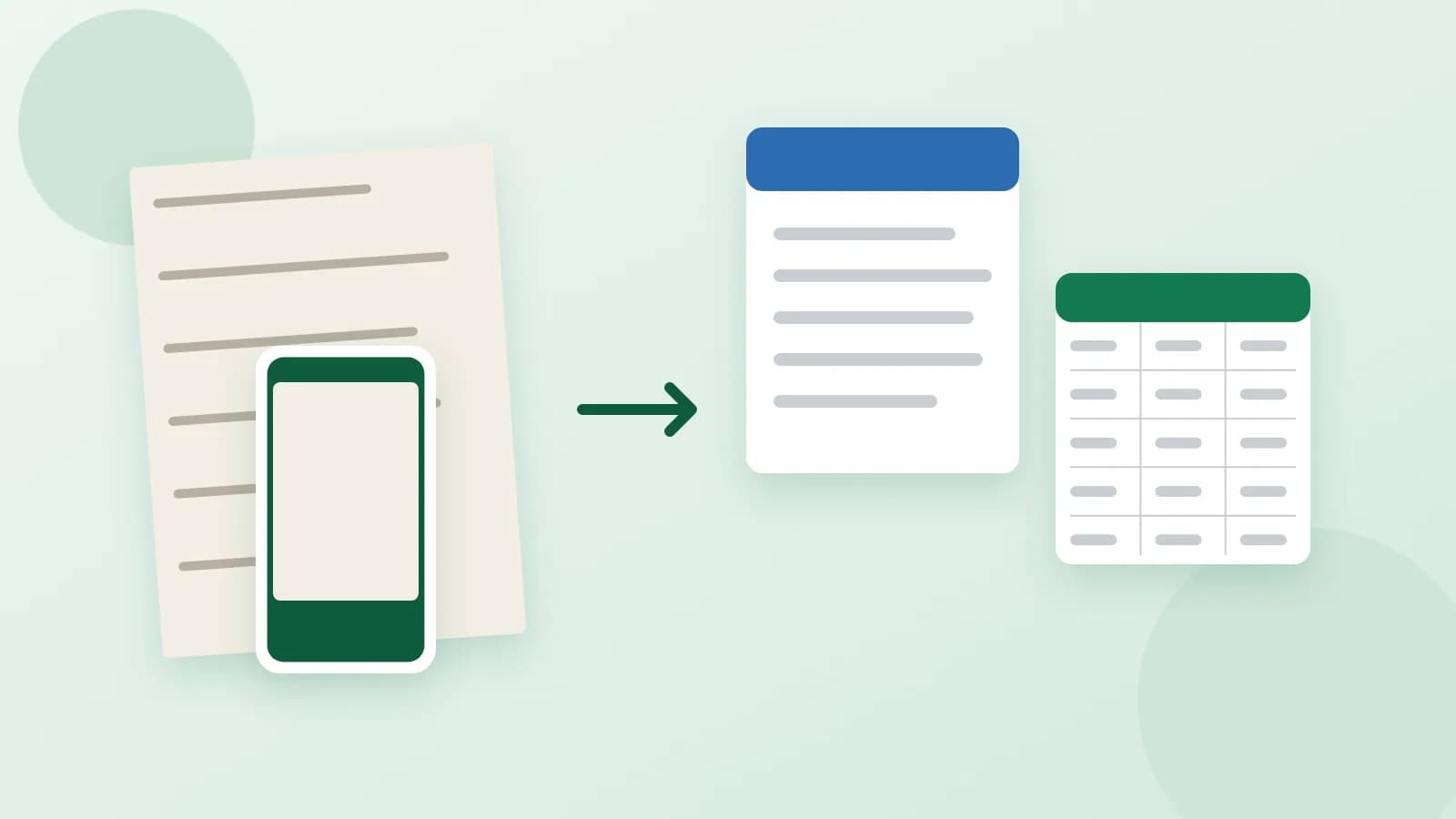
Bạn cần cập nhật một hợp đồng cũ, dịch một bản quy định hay dùng lại một bảng giá, nhưng tất cả những gì bạn có là một tệp PDF, một bản scan hoặc ảnh chụp bằng điện thoại. Gõ lại bằng tay mất hàng giờ, còn sao chép và dán thường làm vỡ dòng, bảng và đánh số. Tin vui là: hầu hết tài liệu đều có thể chuyển lại thành tệp Word hoặc bảng tính chỉnh sửa được. Bạn cần gì phụ thuộc vào loại tệp bạn có.
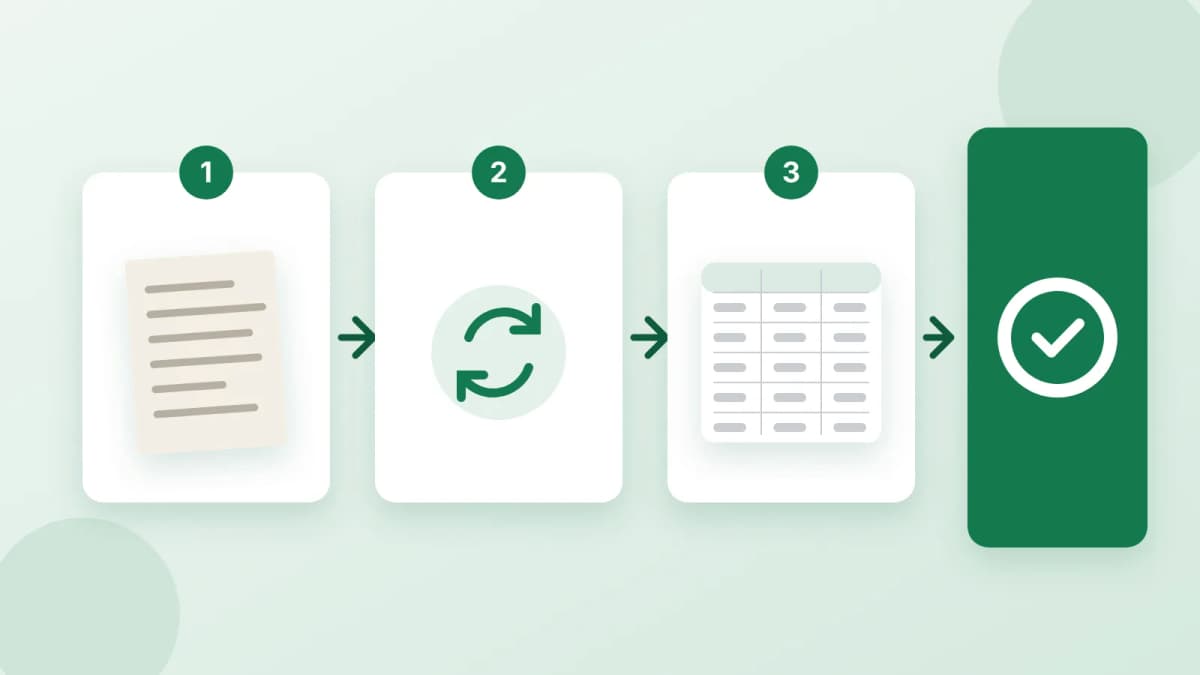
Trước hết, xác định bạn có loại tệp nào
Mở tệp và thử bôi đen một từ bằng chuột:
- PDF có chữ chọn được. Bạn có thể bôi đen và sao chép chữ. Văn bản đã nằm sẵn trong tệp, nên có thể dựng lại thành tài liệu Word.
- Bản scan hoặc PDF tạo từ hình ảnh. Không chọn được gì: mỗi trang chỉ là một hình ảnh. Văn bản phải được gõ lại từ hình.
- Ảnh chụp một trang. Giống bản scan, chỉ là chất lượng phụ thuộc vào ánh sáng và độ nét.
Một kết quả tốt trông như thế nào
Khi PDF được chuyển thành tệp Word, mục tiêu không phải là bản sao của trang mà là một tài liệu chỉnh sửa được:
- Toàn bộ văn bản, đúng từng chữ, không có lỗi gõ lại.
- Tiêu đề thật, để bạn di chuyển trong tài liệu và đổi kiểu định dạng.
- Điều khoản đánh số và danh sách gạch đầu dòng vẫn tự đánh số khi bạn thêm một mục.
- Bảng vẫn là bảng, không phải chữ ngăn cách bằng dấu cách.
- Không còn phần thừa: đầu trang, số trang và dòng bị ngắt giữa câu đều được loại bỏ.
Hình ảnh, biểu đồ, bố cục nhiều cột và font chữ chính xác thường không được giữ lại. Hãy dự tính tự thêm lại nếu bạn cần.
Word hay Excel?
- Word dành cho văn bản bạn sẽ đọc và sửa: hợp đồng, quy định, thư từ, báo cáo.
- Excel dành cho dữ liệu bạn sẽ tính toán, sắp xếp hoặc lọc: hóa đơn, sao kê, bảng giá, các bảng trong báo cáo.
Nếu tài liệu có cả hai, hãy quyết định bạn thực sự sẽ dùng phần nào. Một báo cáo có ba bảng có thể để ở Word; một chồng hai mươi hóa đơn thì nên ở bảng tính.
Chụp ảnh và scan cho tốt
- Trang phẳng, đủ sáng, không có bóng tay hay bóng điện thoại.
- Cả trang nằm trong khung hình, chụp thẳng từ trên xuống, không chụp nghiêng.
- Chữ rõ nét: phóng to ảnh trước khi gửi. Nếu bạn không đọc được một từ, không ai đọc được.
- Hai trang cùng lúc, như một trang sách mở đôi, cũng được nếu chữ vẫn rõ nét.
Chữ viết tay cũng có thể gõ lại nếu đọc được. Những từ không rõ thường được đánh dấu để bạn biết cần kiểm tra gì.
Cần nói gì khi gửi tệp
- Những gì phải giữ nguyên: đánh số điều khoản, bảng, chú thích cuối trang.
- Những gì cần bỏ: đầu trang, chữ watermark, trang bìa.
- Ngôn ngữ của tài liệu.
- Tệp dùng để làm gì: chỉnh sửa, dịch thuật, cập nhật.
Đừng gửi tệp có mật khẩu: hãy tự gỡ mật khẩu nếu bạn có quyền. Giấy tờ tùy thân như hộ chiếu không được gõ lại.
Tóm lại
Kiểm tra xem chữ có chọn được không, chọn Word cho văn bản và Excel cho dữ liệu, và gửi các trang rõ nét kèm ghi chú ngắn về những gì cần giữ. Nếu bạn không muốn gõ lại gì cả, hãy đặt chuyển PDF sang Word: bạn gửi tệp PDF có chữ chọn được và cho biết cần giữ những gì, rồi nhận tệp Word chỉnh sửa được và một bản PDF sạch. Với bản scan và ảnh chụp, hãy đặt gõ văn bản từ hình ảnh: bạn gửi ảnh các trang, rồi nhận văn bản chỉnh sửa được có tiêu đề, danh sách và bảng, ở gói lớn nhất có thêm tệp Excel. Khoản thanh toán chỉ được chuyển đi sau khi bạn chấp nhận kết quả.