Belgenin taraması, PDF'i veya fotoğrafı: Word veya Excel'e nasıl çevrilir
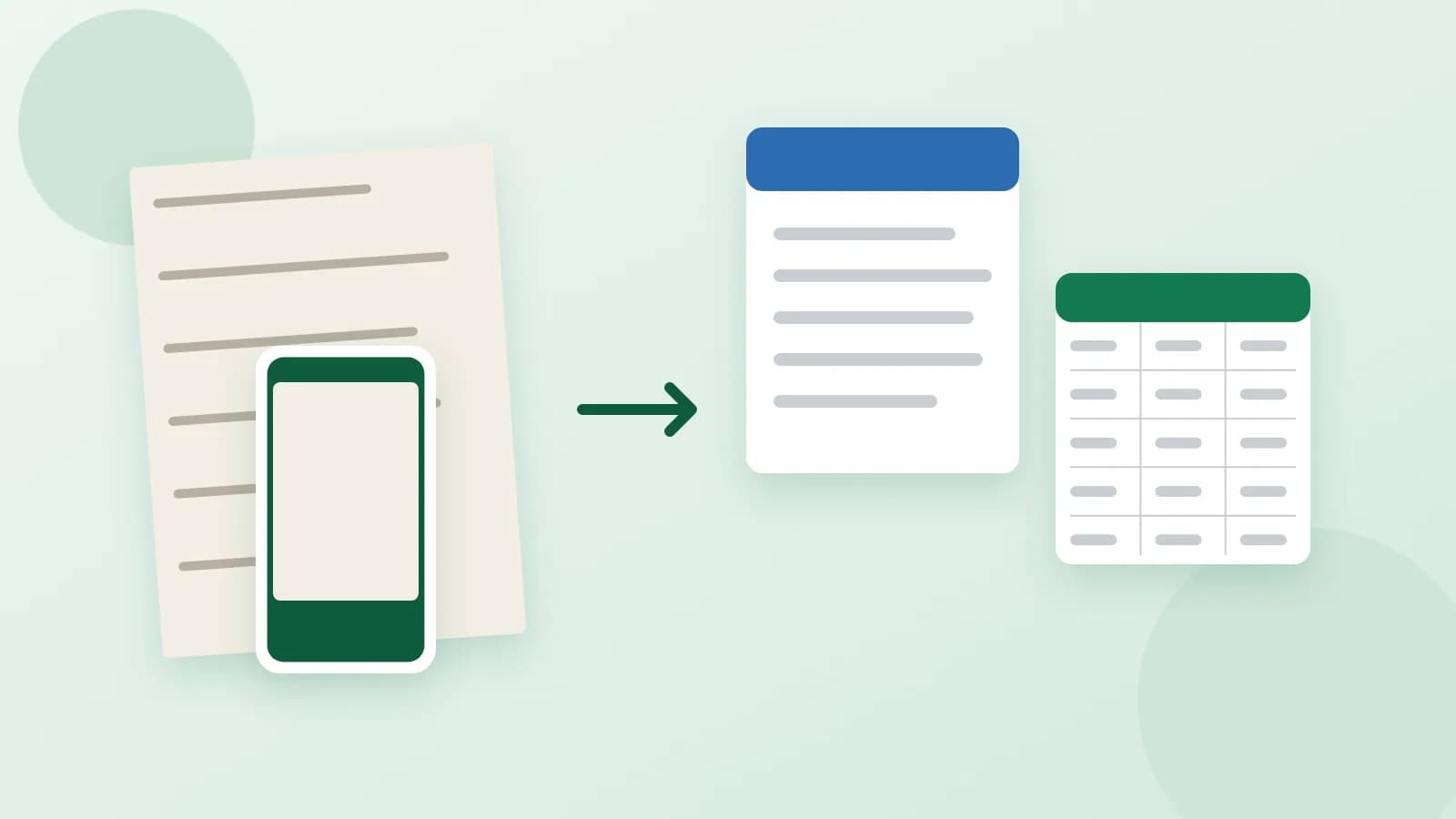
Eski bir sözleşmeyi güncellemeniz, bir yönetmeliği çevirmeniz veya bir fiyat listesini yeniden kullanmanız gerekiyor, ama elinizde yalnızca bir PDF, bir tarama ya da telefonla çekilmiş bir fotoğraf var. Metni elle kopyalamak saatler sürer, kopyala-yapıştır da çoğu zaman satırları, tabloları ve numaralandırmayı bozar. İyi haber şu: çoğu belge yeniden düzenlenebilir bir Word dosyasına veya tabloya dönüştürülebilir. Neye ihtiyacınız olduğu, elinizdeki dosyanın türüne bağlıdır.
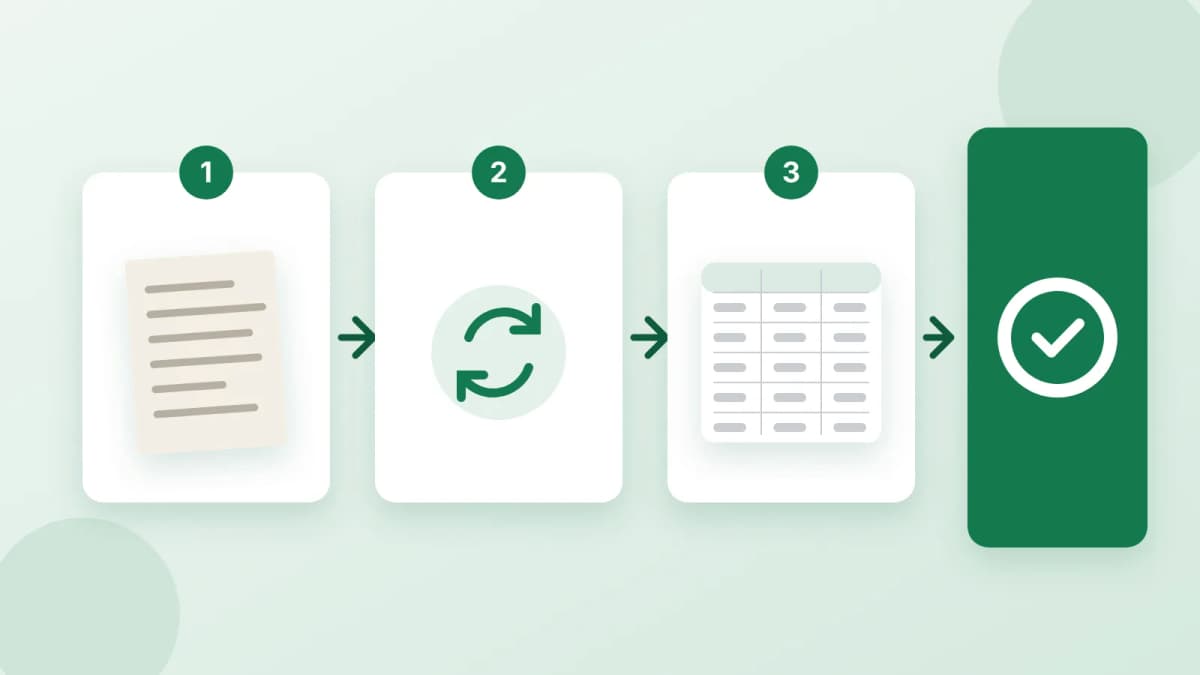
Önce elinizde ne olduğunu öğrenin
Dosyayı açın ve fareyle bir kelimeyi seçmeyi deneyin:
- Seçilebilir metin içeren PDF. Kelimeleri işaretleyip kopyalayabilirsiniz. Metin zaten dosyanın içindedir, bu yüzden Word belgesi olarak yeniden oluşturulabilir.
- Tarama veya görsellerden oluşturulmuş PDF. Hiçbir şey seçilemez: her sayfa sadece bir görseldir. Metnin görselden yazılması gerekir.
- Bir sayfanın fotoğrafı. Taramayla aynıdır, sadece kalite ışığa ve netliğe bağlıdır.
İyi bir sonuç neye benzer
Bir PDF Word dosyasına dönüştüğünde amaç sayfanın bir kopyası değil, düzenlenebilir bir belgedir:
- Kelimesi kelimesine eksiksiz metin, yeniden yazım hataları olmadan.
- Gerçek başlıklar; böylece belgede gezinebilir ve stilleri değiştirebilirsiniz.
- Numaralı maddeler ve madde işaretli listeler: yeni bir madde eklediğinizde saymaya devam eder.
- Tablolar tablo olarak, boşluklarla ayrılmış metin olarak değil.
- Kalıntı yok: sayfa üst bilgileri, sayfa numaraları ve cümlenin ortasında bölünmüş satırlar kaldırılır.
Görseller, grafikler, çok sütunlu düzenler ve birebir yazı tipleri genellikle aktarılmaz. Gerekirse onları kendiniz geri eklemeyi planlayın.
Word mü, Excel mi?
- Word, okuyup düzenleyeceğiniz metinler içindir: sözleşmeler, yönetmelikler, mektuplar, raporlar.
- Excel, sayacağınız, sıralayacağınız veya filtreleyeceğiniz veriler içindir: faturalar, hesap dökümleri, fiyat listeleri, bir rapordaki tablolar.
Bir belgede ikisi de varsa gerçekte neyi kullanacağınıza karar verin. Üç tablolu bir rapor Word'de kalabilir; yirmi faturalık bir yığının yeri ise bir tablodur.
İyi fotoğraf ve tarama almak
- Düz sayfa, iyi ışık, elinizin veya telefonunuzun gölgesi olmadan.
- Sayfanın tamamı kadrajda, açılı değil, tam yukarıdan çekilmiş.
- Net metin: göndermeden önce fotoğrafı yakınlaştırın. Bir kelimeyi siz okuyamıyorsanız kimse okuyamaz.
- Aynı anda iki sayfa, bir kitabın açık hali gibi, metin net kaldığı sürece sorun değildir.
El yazısı da okunaklıysa yazılabilir. Belirsiz kelimeler genellikle işaretlenir; böylece neyi kontrol edeceğinizi bilirsiniz.
Dosyayı gönderirken ne söylemeli
- Aynen kalması gerekenler: madde numaraları, tablolar, dipnotlar.
- Atılacaklar: sayfa üst bilgileri, filigran metni, kapak sayfası.
- Belgenin dili.
- Dosyanın amacı: düzenleme, çeviri, güncelleme.
Şifreli dosya göndermeyin: hakkınız varsa şifreyi kendiniz kaldırın. Pasaport gibi kimlik belgeleri yazıya geçirilmez.
Kısacası
Metnin seçilip seçilemediğini kontrol edin, metin için Word'ü, veri için Excel'i seçin ve neyin korunacağına dair kısa bir notla net sayfalar gönderin. Hiçbir şeyi yeniden yazmak istemiyorsanız PDF'ten Word'e dönüştürme sipariş edin: seçilebilir metin içeren bir PDF gönderir ve neyin korunacağını söylersiniz, düzenlenebilir bir Word dosyası ve temiz bir PDF kopyası alırsınız. Taramalar ve fotoğraflar için görsellerden metin yazımı sipariş edin: sayfaların görsellerini gönderirsiniz, başlıklar, listeler ve tablolarla düzenlenebilir metin, en kapsamlı pakette ise ek olarak bir Excel dosyası alırsınız. Ödeme ancak siz işi onayladıktan sonra serbest bırakılır.