Skan, PDF lub zdjęcie dokumentu: jak zamienić je na Word lub Excel
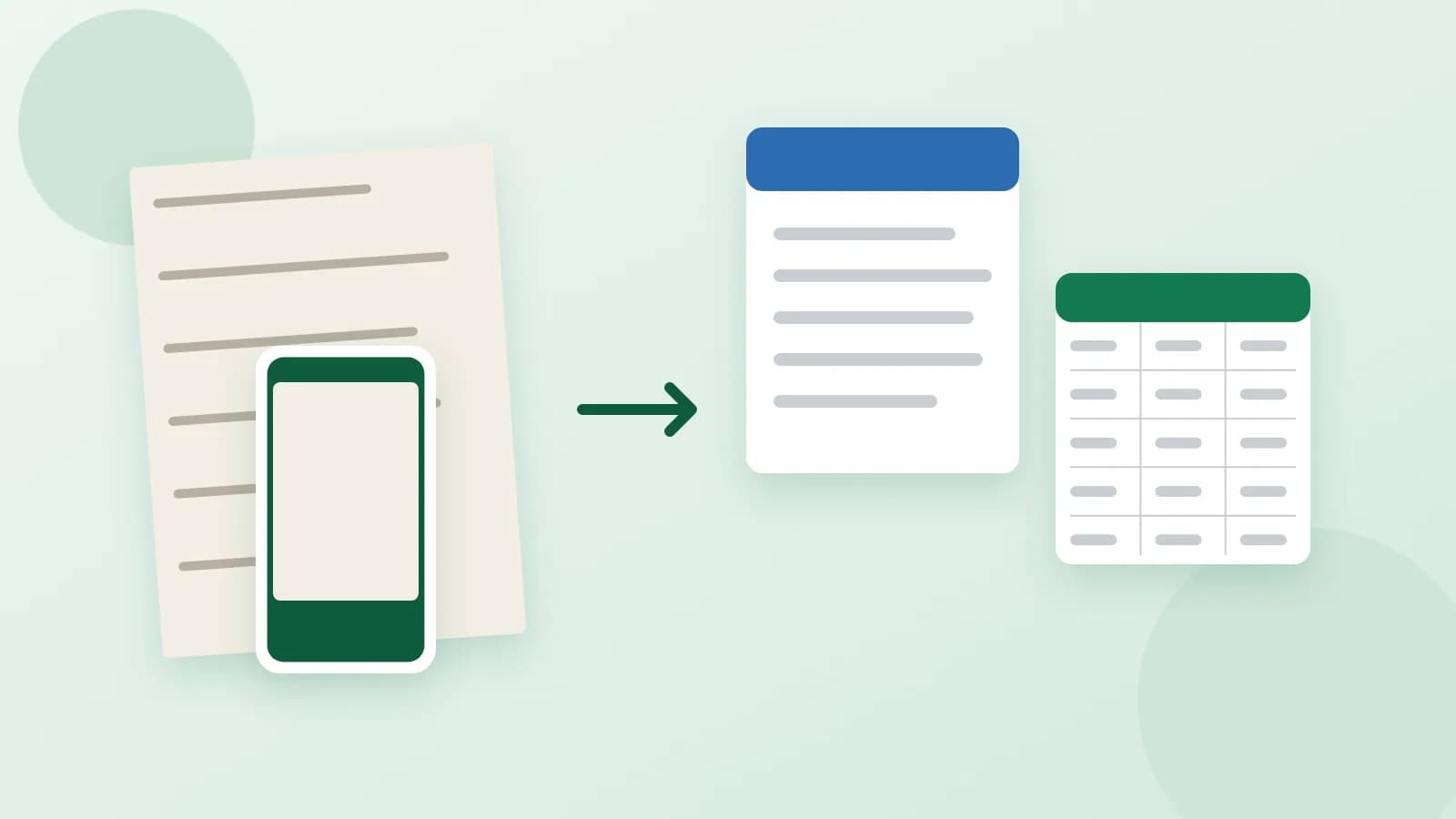
Musisz zaktualizować starą umowę, przetłumaczyć regulamin albo wykorzystać ponownie cennik, a masz tylko PDF, skan albo zdjęcie zrobione telefonem. Przepisywanie tekstu ręcznie zajmuje godziny, a kopiuj-wklej często rozbija wiersze, tabele i numerację. Dobra wiadomość: większość dokumentów da się z powrotem zamienić na edytowalny plik Word albo tabelę. Czego potrzebujesz, zależy od tego, jaki masz plik.
Najpierw sprawdź, co masz
Otwórz plik i spróbuj zaznaczyć myszką jakieś słowo:
- PDF z zaznaczalnym tekstem. Możesz zaznaczać i kopiować słowa. Tekst jest już w pliku, więc da się go odtworzyć jako dokument Word.
- Skan lub PDF utworzony z obrazów. Niczego nie da się zaznaczyć: każda strona to tylko obraz. Tekst trzeba przepisać z obrazka.
- Zdjęcie strony. To samo co skan, tylko jakość zależy od światła i ostrości.
Jak wygląda dobry wynik
Gdy PDF zamienia się w plik Word, celem nie jest kopia strony, ale dokument, który można edytować:
- Pełny tekst, słowo w słowo, bez błędów przy przepisywaniu.
- Prawdziwe nagłówki, dzięki którym możesz poruszać się po dokumencie i zmieniać style.
- Numerowane punkty i listy wypunktowane, które dalej się numerują, gdy dodasz nowy punkt.
- Tabele jako tabele, a nie tekst rozdzielony spacjami.
- Bez pozostałości: nagłówki stron, numery stron i wiersze urwane w połowie zdania są usunięte.
Obrazy, wykresy, układy wielokolumnowe i dokładne czcionki zwykle się nie przenoszą. Jeśli ich potrzebujesz, zaplanuj, że dodasz je samodzielnie.
Word czy Excel?
- Word jest do tekstu, który będziesz czytać i edytować: umów, regulaminów, listów, raportów.
- Excel jest do danych, które będziesz liczyć, sortować lub filtrować: faktur, wyciągów, cenników, tabel z raportu.
Jeśli dokument zawiera jedno i drugie, zdecyduj, z czego naprawdę będziesz korzystać. Raport z trzema tabelami może zostać w Wordzie; stos dwudziestu faktur powinien trafić do arkusza kalkulacyjnego.
Jak robić dobre zdjęcia i skany
- Płaska strona, dobre światło, bez cieni od dłoni czy telefonu.
- Cała strona w kadrze, sfotografowana prosto z góry, a nie pod kątem.
- Ostry tekst: powiększ zdjęcie, zanim je wyślesz. Jeśli ty nie odczytasz słowa, nikt go nie odczyta.
- Dwie strony naraz, jak rozkładówka książki, to nie problem, jeśli tekst pozostaje ostry.
Pismo odręczne też da się przepisać, o ile jest czytelne. Niejasne słowa zwykle są oznaczane, żebyś wiedział, co sprawdzić.
Co napisać, wysyłając plik
- Co musi zostać dokładnie tak samo: numeracja punktów, tabele, przypisy.
- Co pominąć: nagłówki stron, tekst znaku wodnego, stronę tytułową.
- Język dokumentu.
- Do czego służy plik: do edycji, tłumaczenia, aktualizacji.
Nie wysyłaj plików zabezpieczonych hasłem: usuń hasło sam, jeśli masz do tego prawo. Dokumenty tożsamości, takie jak paszporty, nie są przepisywane.
Podsumowanie
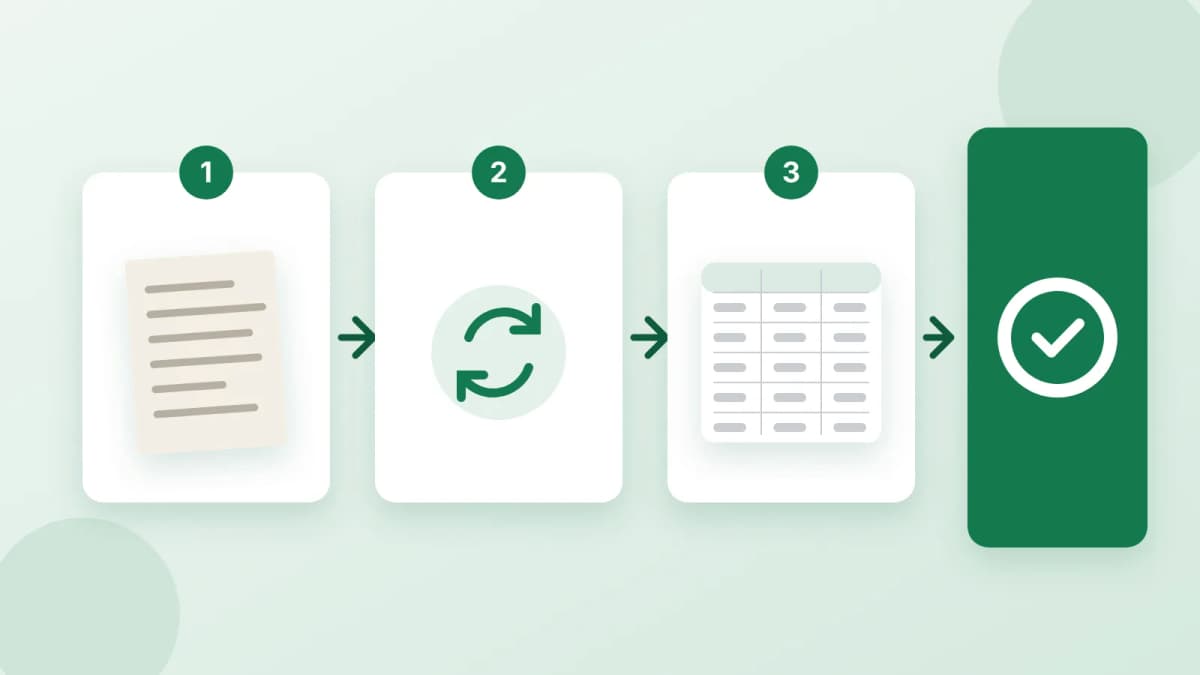
Sprawdź, czy tekst da się zaznaczyć, wybierz Word do tekstu i Excel do danych, i wyślij czytelne strony z krótką informacją, co zachować. Jeśli wolisz niczego nie przepisywać, zamów konwersję PDF do Word: przesyłasz PDF z zaznaczalnym tekstem i piszesz, co zachować, a dostajesz edytowalny plik Word i czystą kopię w PDF. W przypadku skanów i zdjęć zamów przepisanie tekstu z obrazów: przesyłasz zdjęcia stron, a dostajesz edytowalny tekst z nagłówkami, listami i tabelami, w największym pakiecie także jako plik Excel. Płatność zostaje zwolniona dopiero po zaakceptowaniu pracy.