Een scan, pdf of foto van een document: zo zet je het om naar Word of Excel
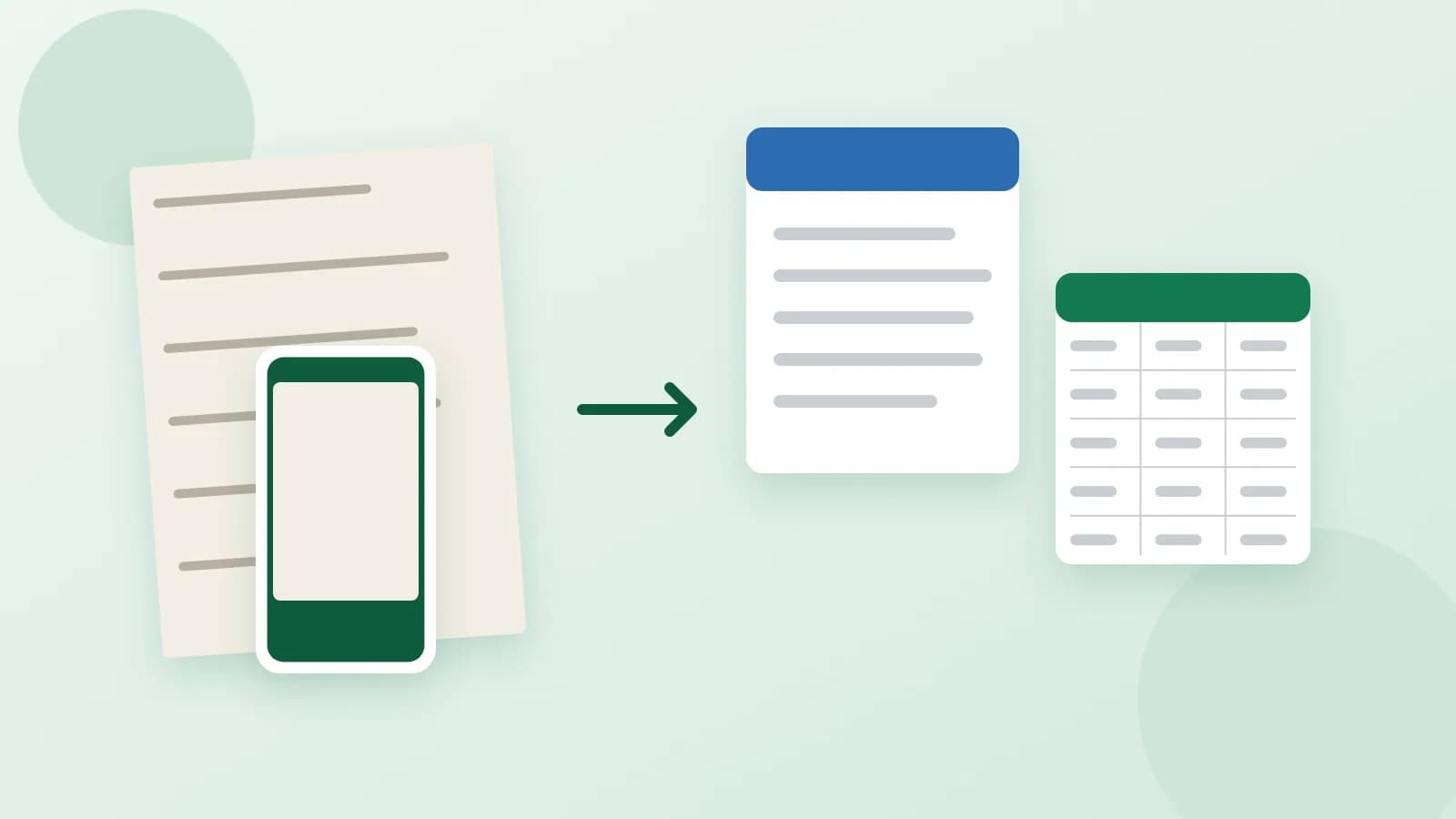
Je moet een oud contract bijwerken, een reglement vertalen of een prijslijst hergebruiken, maar je hebt alleen een pdf, een scan of een foto die met een telefoon is gemaakt. De tekst met de hand overtypen kost uren, en kopiëren en plakken breekt vaak regels, tabellen en nummering. Het goede nieuws: de meeste documenten kun je weer omzetten naar een bewerkbaar Word-bestand of een tabel. Wat je nodig hebt, hangt af van wat voor bestand je hebt.
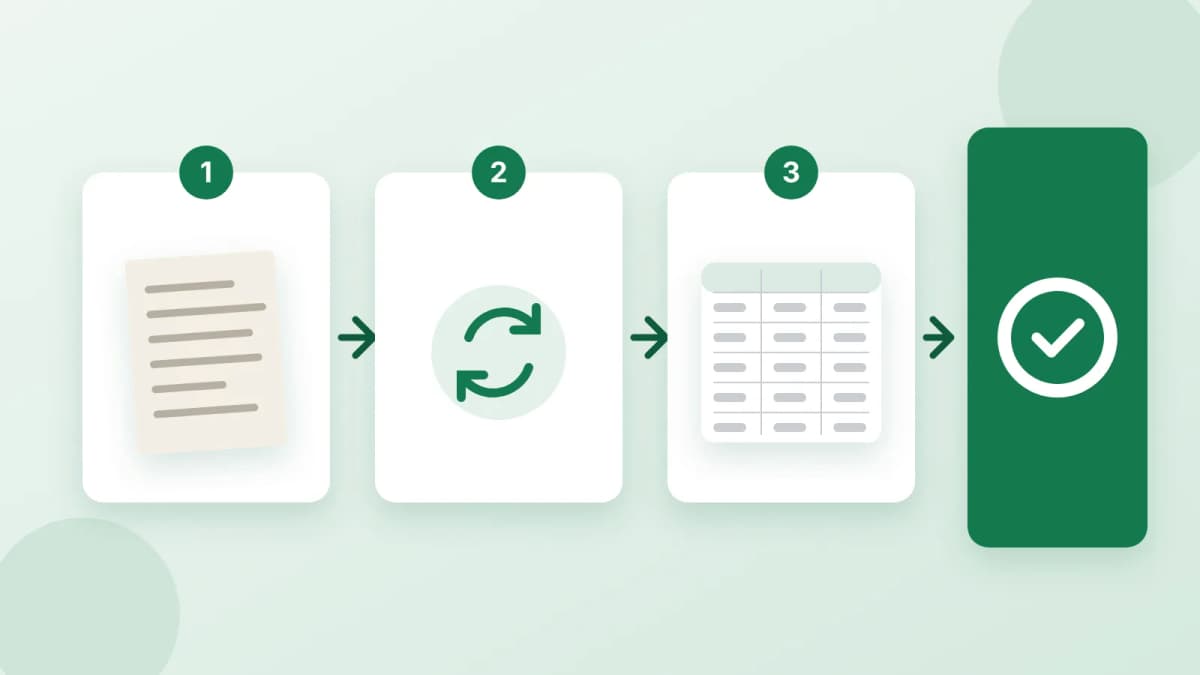
Kijk eerst wat je hebt
Open het bestand en probeer een woord met de muis te selecteren:
- Een pdf met selecteerbare tekst. Je kunt woorden markeren en kopiëren. De tekst zit al in het bestand, dus het kan opnieuw als Word-document worden opgebouwd.
- Een scan of een pdf gemaakt van afbeeldingen. Er valt niets te selecteren: elke pagina is gewoon een afbeelding. De tekst moet van de afbeelding worden overgetypt.
- Een foto van een pagina. Hetzelfde als een scan, alleen hangt de kwaliteit af van licht en scherpte.
Hoe een goed resultaat eruitziet
Als een pdf een Word-bestand wordt, is het doel geen kopie van de pagina, maar een bewerkbaar document:
- De volledige tekst, woord voor woord, zonder overtypfouten.
- Echte kopjes, zodat je door het document kunt navigeren en stijlen kunt aanpassen.
- Genummerde artikelen en opsommingen die doortellen als je een punt toevoegt.
- Tabellen als tabellen, niet als tekst met spaties ertussen.
- Geen restjes: paginakoppen, paginanummers en regels die midden in een zin zijn afgebroken, zijn verwijderd.
Afbeeldingen, grafieken, opmaak in meerdere kolommen en exacte lettertypen komen meestal niet mee. Reken erop dat je die zelf terugzet als je ze nodig hebt.
Word of Excel?
- Word is voor tekst die je leest en bewerkt: contracten, reglementen, brieven, rapporten.
- Excel is voor gegevens die je telt, sorteert of filtert: facturen, afschriften, prijslijsten, tabellen uit een rapport.
Heeft een document allebei, bepaal dan wat je echt gaat gebruiken. Een rapport met drie tabellen kan in Word blijven; een stapel van twintig facturen hoort in een spreadsheet.
Goede foto's en scans maken
- Platte pagina, goed licht, geen schaduwen van je hand of telefoon.
- De hele pagina in beeld, recht van boven gefotografeerd, niet schuin.
- Scherpe tekst: zoom in op de foto voordat je hem verstuurt. Kun jij een woord niet lezen, dan kan niemand het.
- Twee pagina's tegelijk, zoals een opengeslagen boek, is prima als de tekst scherp blijft.
Handschrift kan ook worden overgetypt, als het leesbaar is. Onduidelijke woorden worden meestal gemarkeerd, zodat je weet wat je moet controleren.
Wat je vermeldt als je het bestand stuurt
- Wat precies zo moet blijven: nummering van artikelen, tabellen, voetnoten.
- Wat weg mag: paginakoppen, een watermerktekst, een voorblad.
- De taal van het document.
- Waar het bestand voor is: bewerken, vertalen, bijwerken.
Stuur geen bestanden met een wachtwoord: verwijder het wachtwoord zelf als je daar het recht toe hebt. Identiteitsbewijzen zoals paspoorten worden niet overgetypt.
Kort samengevat
Controleer of de tekst te selecteren is, kies Word voor tekst en Excel voor gegevens, en stuur duidelijke pagina's met een korte toelichting over wat moet blijven. Wil je niets overtypen, bestel dan een omzetting van pdf naar Word: je stuurt een pdf met selecteerbare tekst, zegt wat moet blijven en krijgt een bewerkbaar Word-bestand en een nette pdf-kopie. Voor scans en foto's bestel je tekst overtypen van afbeeldingen: je stuurt afbeeldingen van de pagina's en krijgt bewerkbare tekst met kopjes, lijsten en tabellen, in het grootste pakket ook als Excel-bestand. De betaling wordt pas vrijgegeven nadat je het werk hebt goedgekeurd.