Скан, PDF или фото документа: как перевести в Word или Excel
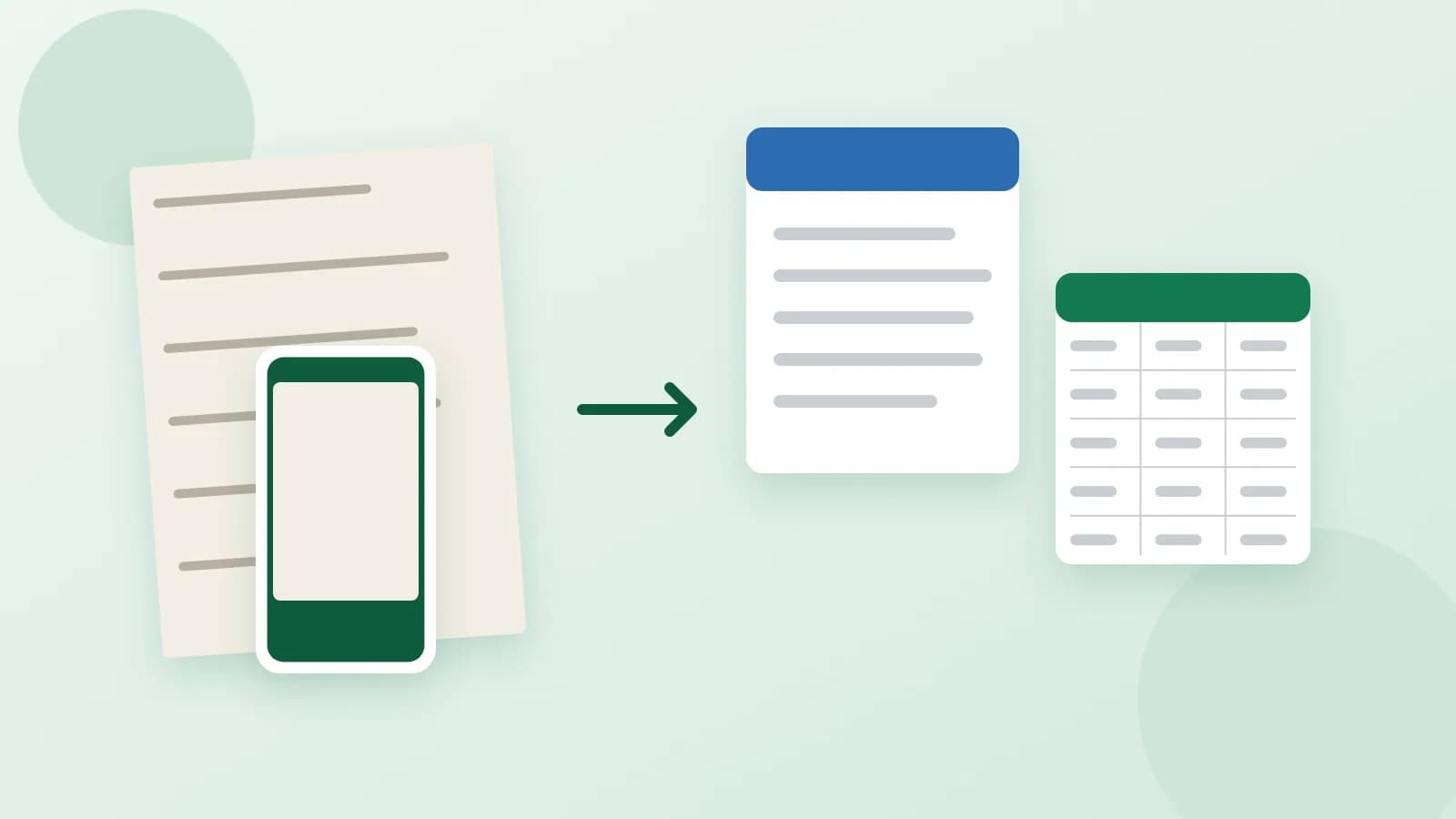
Нужно обновить старый договор, перевести положение или использовать прайс-лист, а у вас есть только PDF, скан или фото, снятое на телефон. Перепечатывать текст вручную — это часы, а копирование часто ломает строки, таблицы и нумерацию. Хорошая новость: большинство документов можно снова превратить в редактируемый файл Word или таблицу. Что для этого нужно, зависит от того, какой у вас файл.
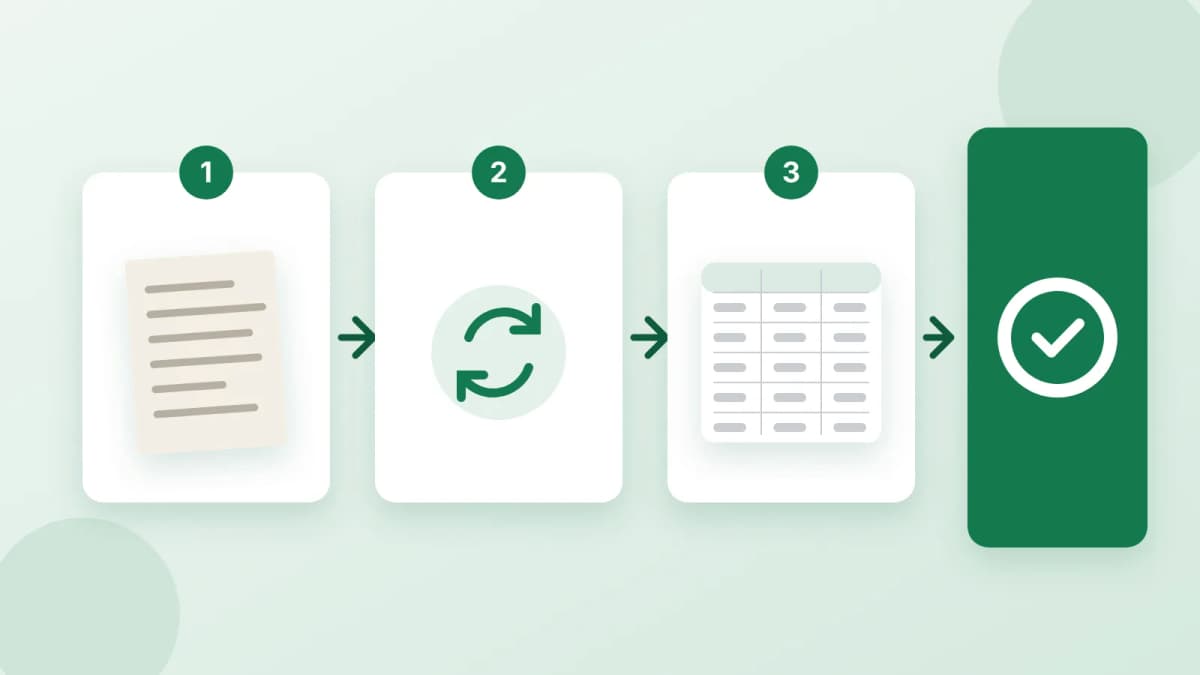
Сначала поймите, что у вас за файл
Откройте файл и попробуйте выделить слово мышкой:
- PDF с выделяемым текстом. Слова можно выделить и скопировать. Текст уже внутри файла, поэтому его можно пересобрать в документ Word.
- Скан или PDF из картинок. Ничего не выделяется: каждая страница — просто изображение. Текст нужно набрать с картинки.
- Фото страницы. То же, что скан, только качество зависит от света и резкости.
Как выглядит хороший результат
Когда PDF превращается в Word, цель — не копия страницы, а редактируемый документ:
- Весь текст слово в слово, без ошибок перепечатки.
- Настоящие заголовки, чтобы перемещаться по документу и менять стили.
- Нумерованные пункты и маркированные списки, которые продолжают нумерацию, когда вы добавляете пункт.
- Таблицы как таблицы, а не текст, разделённый пробелами.
- Никакого мусора: колонтитулы, номера страниц и строки, разорванные посреди предложения, убраны.
Картинки, графики, многоколоночная вёрстка и точные шрифты обычно не переносятся. Если они нужны, добавьте их потом сами.
Word или Excel?
- Word — для текста, который вы будете читать и править: договоров, положений, писем, отчётов.
- Excel — для данных, которые вы будете считать, сортировать или фильтровать: счетов, выписок, прайс-листов, таблиц из отчёта.
Если в документе есть и то и другое, решите, что вы действительно будете использовать. Отчёт с тремя таблицами может остаться в Word; стопке из двадцати счетов место в таблице.
Как сделать хорошие фото и сканы
- Ровная страница, хороший свет, без теней от руки или телефона.
- Вся страница в кадре, снимайте прямо сверху, а не под углом.
- Чёткий текст: увеличьте фото, прежде чем отправить. Если вы не можете прочитать слово, его не прочитает никто.
- Две страницы сразу, как разворот книги, — это нормально, если текст остаётся чётким.
Рукописный текст тоже можно набрать, если он разборчив. Неразборчивые слова обычно помечают, чтобы вы знали, что проверить.
Что написать, когда отправляете файл
- Что должно остаться точно: нумерация пунктов, таблицы, сноски.
- Что убрать: колонтитулы, текст водяного знака, титульную страницу.
- Язык документа.
- Для чего файл: редактирование, перевод, обновление.
Не отправляйте файлы под паролем: снимите пароль сами, если у вас есть на это право. Документы, удостоверяющие личность, например паспорта, не набираются.
Коротко
Проверьте, выделяется ли текст, выберите Word для текста и Excel для данных и отправьте чёткие страницы с короткой пометкой, что сохранить. Если не хотите ничего перепечатывать, закажите перевод PDF в Word: вы отправляете PDF с выделяемым текстом и указываете, что сохранить, а получаете редактируемый файл Word и чистую копию в PDF. Для сканов и фото закажите набор текста с изображений: вы отправляете снимки страниц, а получаете редактируемый текст с заголовками, списками и таблицами, а в самом большом пакете ещё и файл Excel. Оплата переходит сервису только после того, как вы примете работу.