Scansione, PDF o foto di un documento: come trasformarli in Word o Excel
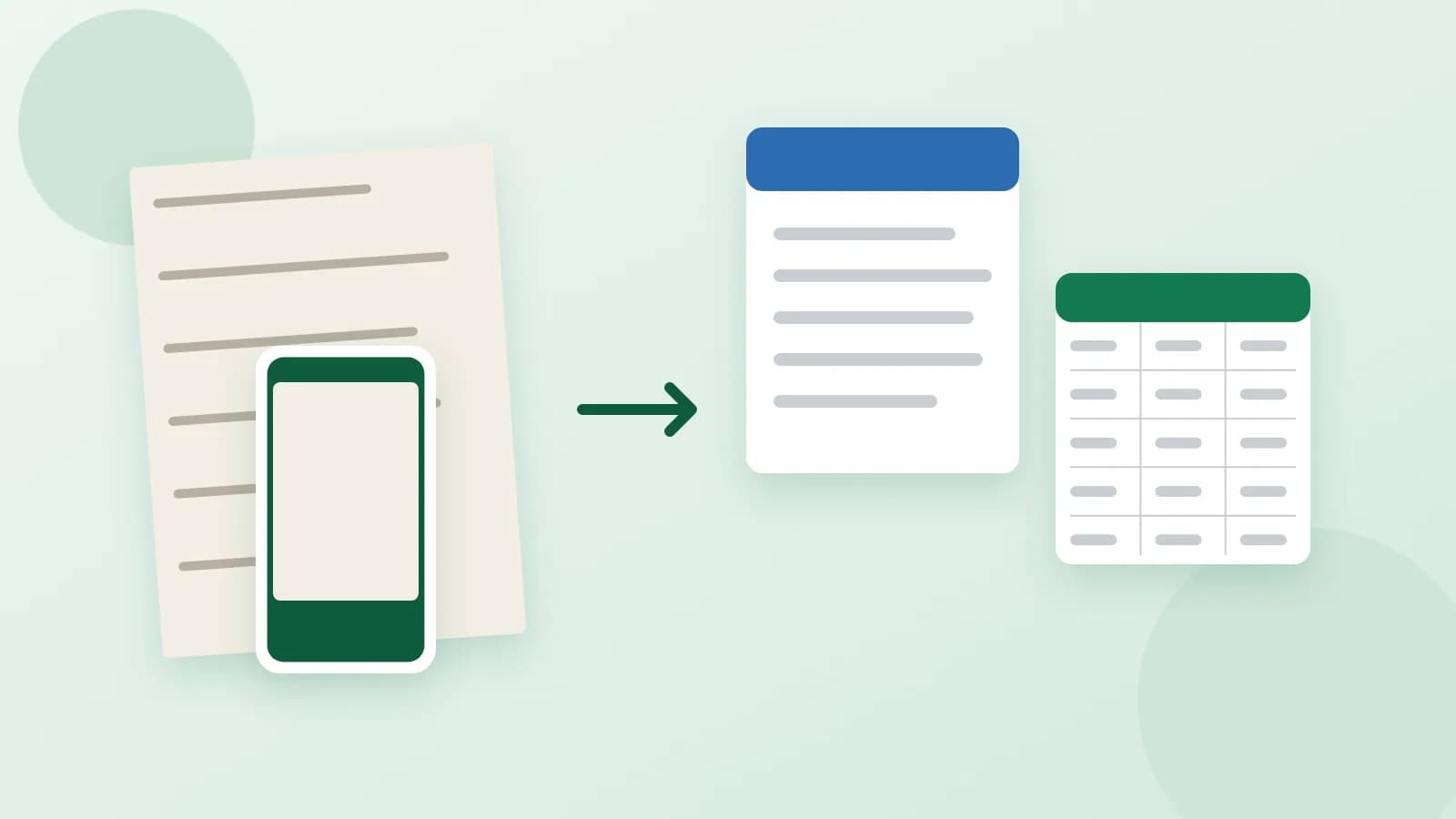
Deve aggiornare un vecchio contratto, tradurre un regolamento o riutilizzare un listino prezzi, ma ha solo un PDF, una scansione o una foto fatta con il telefono. Ricopiare il testo a mano richiede ore, e il copia e incolla spesso spezza righe, tabelle e numerazioni. La buona notizia: la maggior parte dei documenti si può riportare in un file Word modificabile o in una tabella. Cosa serve dipende dal tipo di file che ha.
Prima di tutto, capisca cosa ha
Apra il file e provi a selezionare una parola con il mouse:
- Un PDF con testo selezionabile. Può evidenziare e copiare le parole. Il testo è già nel file, quindi si può ricostruire come documento Word.
- Una scansione o un PDF fatto di immagini. Non si seleziona nulla: ogni pagina è solo un'immagine. Il testo va digitato partendo dall'immagine.
- La foto di una pagina. Come una scansione, solo che la qualità dipende da luce e messa a fuoco.
Com'è un buon risultato
Quando un PDF diventa un file Word, l'obiettivo non è una copia della pagina, ma un documento modificabile:
- Il testo completo, parola per parola, senza errori di battitura.
- Titoli veri, per spostarsi nel documento e cambiare gli stili.
- Clausole numerate ed elenchi puntati che continuano a contare quando aggiunge un punto.
- Tabelle come tabelle, non come testo separato da spazi.
- Nessun residuo: intestazioni di pagina, numeri di pagina e righe spezzate a metà frase vengono eliminati.
Immagini, grafici, impaginazioni a più colonne e font esatti di solito non vengono riportati. Preveda di aggiungerli lei stesso, se le servono.
Word o Excel?
- Word è per il testo da leggere e modificare: contratti, regolamenti, lettere, relazioni.
- Excel è per i dati da contare, ordinare o filtrare: fatture, estratti conto, listini, tabelle di una relazione.
Se un documento contiene entrambi, decida cosa userà davvero. Una relazione con tre tabelle può restare in Word; una pila di venti fatture va in un foglio di calcolo.
Foto e scansioni fatte bene
- Pagina piatta e buona luce, senza ombre della mano o del telefono.
- Tutta la pagina nell'inquadratura, scattata dritta dall'alto, non di sbieco.
- Testo nitido: ingrandisca la foto prima di inviarla. Se non riesce a leggere una parola, non ci riuscirà nessuno.
- Due pagine insieme, come un libro aperto, vanno bene se il testo resta nitido.
Anche la scrittura a mano si può digitare, se è leggibile. Le parole poco chiare di solito vengono segnalate, così sa cosa controllare.
Cosa dire quando invia il file
- Cosa deve restare identico: numerazione delle clausole, tabelle, note a piè di pagina.
- Cosa eliminare: intestazioni di pagina, una filigrana di testo, una copertina.
- La lingua del documento.
- A cosa serve il file: modifica, traduzione, aggiornamento.
Non invii file protetti da password: tolga lei la password, se ne ha il diritto. I documenti d'identità, come i passaporti, non vengono trascritti.
In sintesi
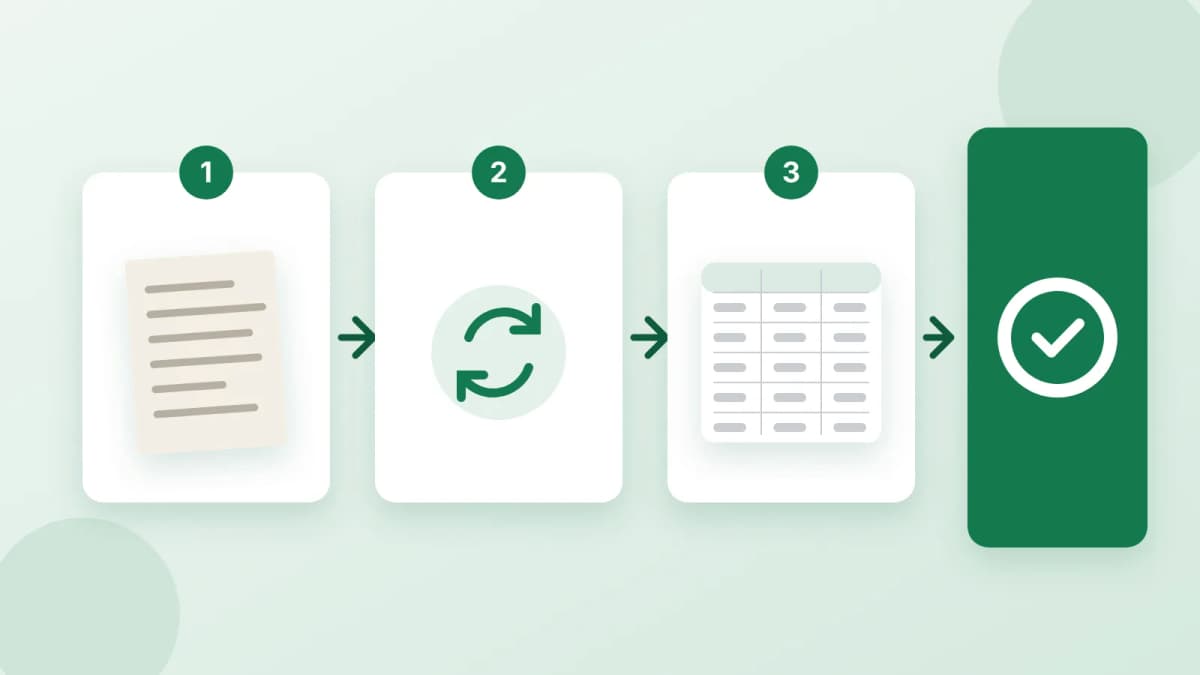
Controlli se il testo è selezionabile, scelga Word per il testo ed Excel per i dati e invii pagine chiare con una breve nota su cosa mantenere. Se preferisce non ribattere nulla, ordini una conversione da PDF a Word: invia un PDF con testo selezionabile, dice cosa mantenere e riceve un file Word modificabile e una copia PDF pulita. Per scansioni e foto, ordini la trascrizione di testo da immagini: invia le immagini delle pagine e riceve testo modificabile con titoli, elenchi e tabelle, nel pacchetto più grande anche come file Excel. Il pagamento viene sbloccato solo dopo che lei ha accettato il lavoro.