スキャン、PDF、書類の写真をWordやExcelにする方法
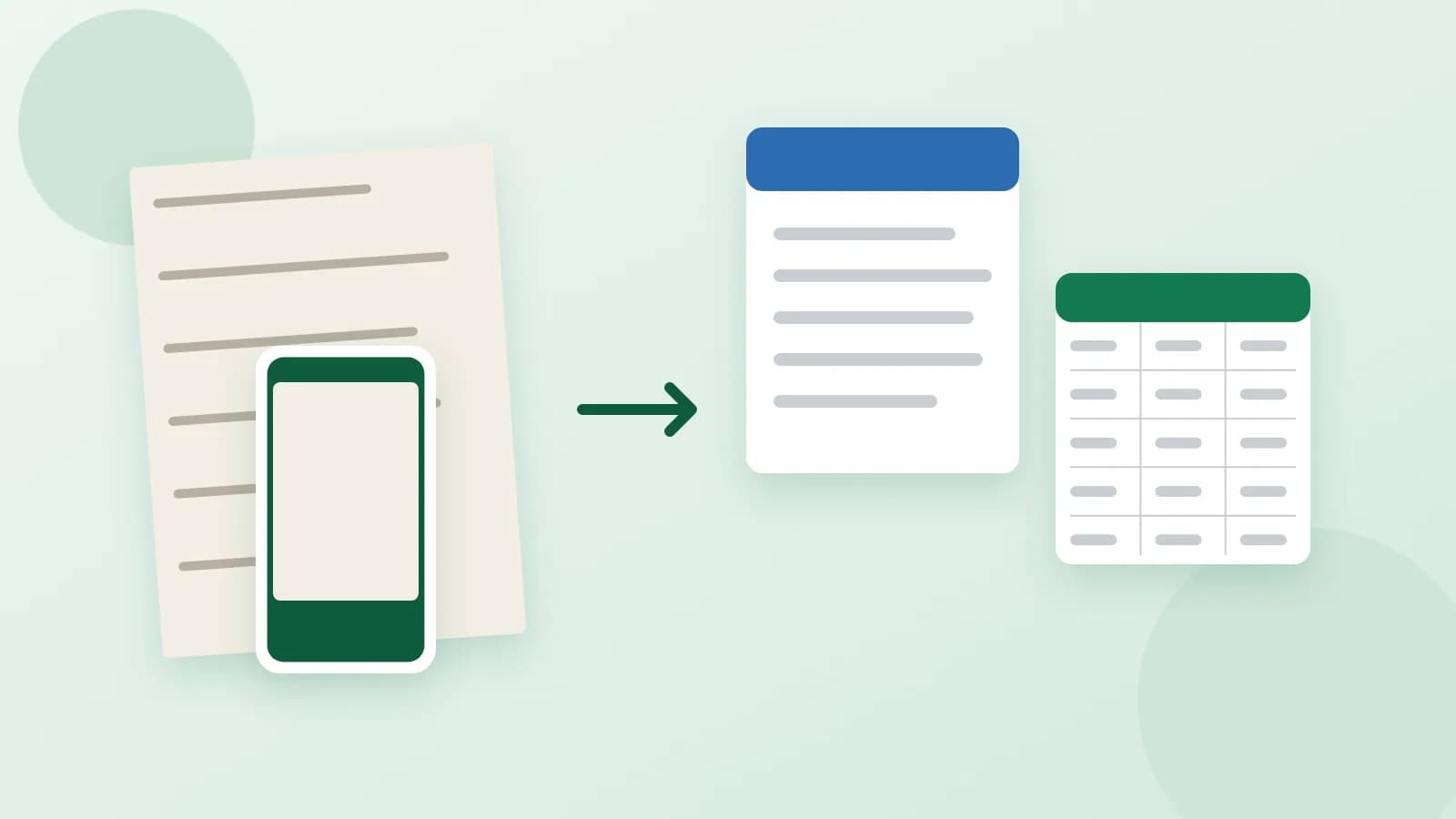
古い契約書を更新したい、規程を翻訳したい、価格表を使い回したい。でも手元にあるのはPDF、スキャン、スマートフォンで撮った写真だけ。手で文字を打ち直すと何時間もかかり、コピー&ペーストでは改行、表、番号がよく崩れます。でも安心してください。ほとんどの書類は、編集できるWordファイルや表に戻せます。必要な作業は、手元のファイルの種類によって決まります。
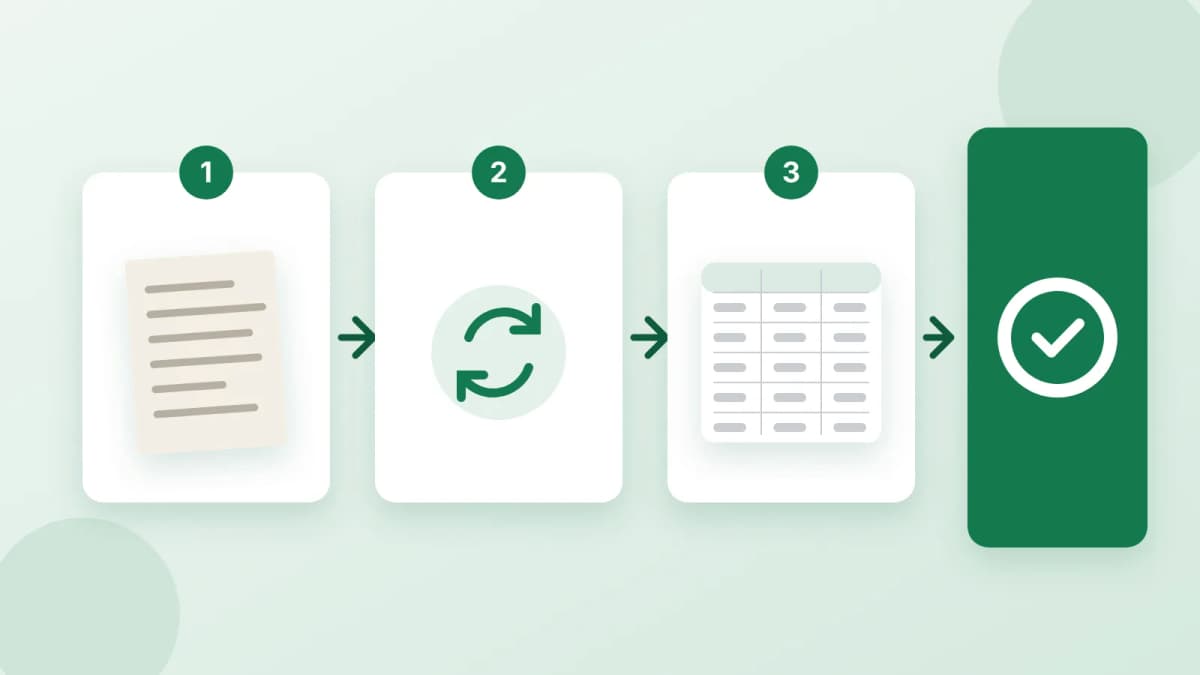
まず、手元のファイルの種類を確認する
ファイルを開き、マウスで単語を選択してみましょう。
- **文字を選択できるPDF。**単語をハイライトしてコピーできます。文字がすでにファイルの中にあるので、Word文書として作り直せます。
- **スキャンや画像から作ったPDF。**何も選択できず、各ページはただの画像です。画像を見ながら文字を入力する必要があります。
- **ページの写真。**スキャンと同じですが、品質は光とピントに左右されます。
よい仕上がりとは
PDFをWordファイルにするとき、目的はページの複製ではなく、編集できる文書です。
- **全文を一字一句そのまま、**打ち間違いなしで。
- **本物の見出し。**文書内を移動したり、スタイルを変えたりできます。
- **番号付きの条項と箇条書き。**項目を追加しても番号が続きます。
- **表は表として。**スペースで区切った文字ではなく。
- **余計なものを残さない:**ページのヘッダー、ページ番号、文の途中での改行は取り除きます。
画像、グラフ、段組み、正確なフォントは、通常引き継がれません。必要なら自分で戻すつもりでいましょう。
WordかExcelか
- Wordは、読んで編集する文章向け。契約書、規程、手紙、報告書など。
- Excelは、計算、並べ替え、絞り込みをするデータ向け。請求書、明細書、価格表、報告書の表など。
両方を含む書類なら、実際に何を使うかで決めましょう。表が3つある報告書はWordのままでよく、20枚の請求書の束はスプレッドシートにすべきです。
きれいな写真とスキャンのコツ
- **ページを平らにし、明るい場所で。**手やスマートフォンの影が入らないように。
- **ページ全体をフレームに入れ、**斜めではなく真上から撮る。
- **文字をくっきりと:**送る前に写真を拡大して確認しましょう。あなたが読めない文字は、誰にも読めません。
- 見開きで2ページ同時でも、文字がくっきりしていれば問題ありません。
手書きの文字も、読める字であれば入力できます。判読しにくい言葉には通常印が付けられるので、どこを確認すればよいかわかります。
ファイルを送るときに伝えること
- **そのまま残すべきもの:**条項の番号、表、脚注。
- **削除するもの:**ページのヘッダー、透かしの文字、表紙。
- 書類の言語。
- **ファイルの用途:**編集、翻訳、更新。
パスワード付きのファイルは送らないでください。権限があれば、ご自身でパスワードを解除しましょう。パスポートなどの身分証明書は入力の対象外です。
まとめ
文字が選択できるか確認し、文章ならWord、データならExcelを選び、何を残すかを短く添えて鮮明なページを送りましょう。打ち直しを任せたいなら、PDFからWordへの変換を注文できます。文字を選択できるPDFを送り、残したいものを伝えれば、編集できるWordファイルときれいなPDFのコピーが届きます。スキャンや写真なら、画像からの文字入力を注文できます。ページの画像を送れば、見出し、リスト、表付きの編集できるテキストが届き、最上位のプランではExcelファイルも付きます。お支払いは納品を承認した後にはじめて確定します。