ไฟล์สแกน PDF หรือรูปถ่ายเอกสาร: วิธีแปลงเป็น Word หรือ Excel
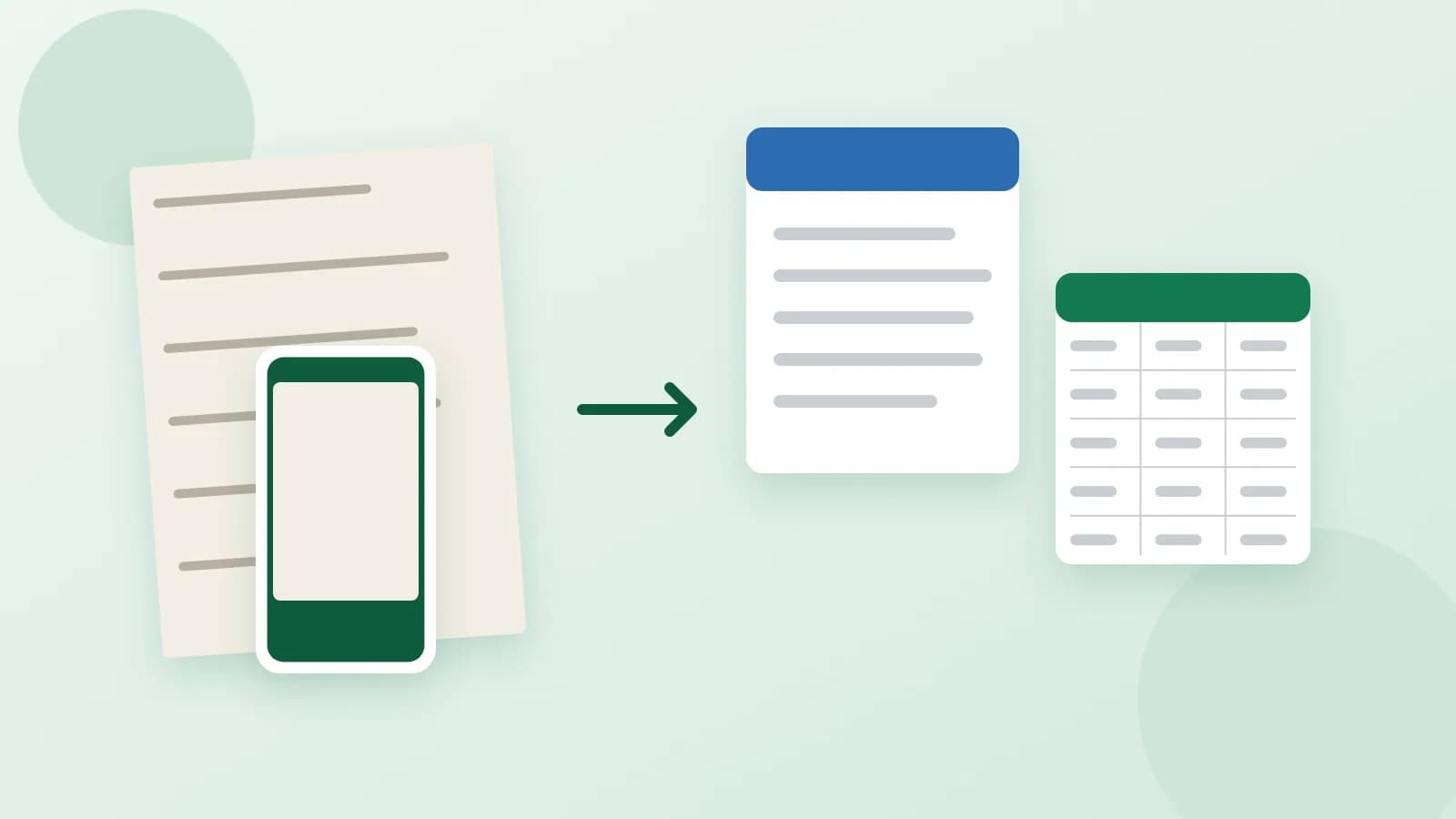
คุณต้องอัปเดตสัญญาเก่า แปลนโยบาย หรือนำรายการราคามาใช้ใหม่ แต่มีแค่ไฟล์ PDF ไฟล์สแกน หรือรูปที่ถ่ายด้วยมือถือ การพิมพ์ข้อความใหม่เองใช้เวลาหลายชั่วโมง และการคัดลอกแล้ววางมักทำให้บรรทัด ตาราง และเลขลำดับเพี้ยน ข่าวดีคือเอกสารส่วนใหญ่แปลงกลับเป็นไฟล์ Word หรือตารางที่แก้ไขได้ สิ่งที่ต้องใช้ขึ้นอยู่กับว่าคุณมีไฟล์ประเภทไหน
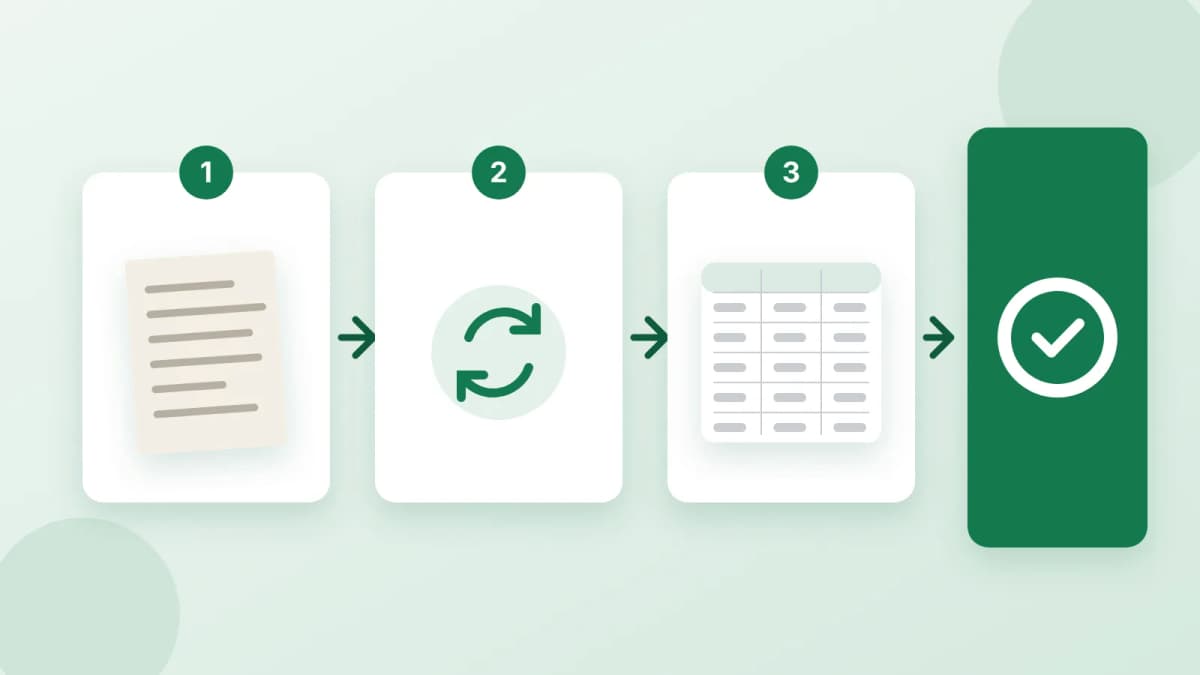
ก่อนอื่น ดูว่าคุณมีไฟล์แบบไหน
เปิดไฟล์แล้วลองใช้เมาส์เลือกคำสักคำ:
- PDF ที่เลือกข้อความได้ คุณไฮไลต์และคัดลอกคำได้ ข้อความอยู่ในไฟล์อยู่แล้ว จึงสร้างใหม่เป็นเอกสาร Word ได้
- ไฟล์สแกนหรือ PDF ที่ทำจากรูปภาพ เลือกอะไรไม่ได้เลย แต่ละหน้าเป็นแค่รูปภาพ ต้องพิมพ์ข้อความใหม่จากรูป
- รูปถ่ายหน้าเอกสาร เหมือนไฟล์สแกน เพียงแต่คุณภาพขึ้นอยู่กับแสงและความคมชัด
ผลลัพธ์ที่ดีเป็นอย่างไร
เมื่อแปลง PDF เป็นไฟล์ Word เป้าหมายไม่ใช่สำเนาของหน้ากระดาษ แต่เป็นเอกสารที่แก้ไขได้:
- ข้อความครบถ้วนทุกคำ ไม่มีข้อผิดพลาดจากการพิมพ์ใหม่
- หัวข้อจริง เพื่อให้คุณไล่ดูเอกสารและเปลี่ยนสไตล์ได้
- ข้อที่มีเลขลำดับและรายการหัวข้อย่อย ที่นับเลขต่อเองเมื่อคุณเพิ่มข้อ
- ตารางเป็นตารางจริง ไม่ใช่ข้อความที่คั่นด้วยการเว้นวรรค
- ไม่มีส่วนเกินตกค้าง: หัวกระดาษ เลขหน้า และบรรทัดที่ขาดกลางประโยคถูกลบออก
รูปภาพ แผนภูมิ เลย์เอาต์หลายคอลัมน์ และฟอนต์แบบเป๊ะ ๆ มักไม่ติดมาด้วย ถ้าต้องการ ให้วางแผนใส่กลับเอง
Word หรือ Excel?
- Word สำหรับข้อความที่คุณจะอ่านและแก้ไข: สัญญา นโยบาย จดหมาย รายงาน
- Excel สำหรับข้อมูลที่คุณจะคำนวณ เรียงลำดับ หรือกรอง: ใบแจ้งหนี้ รายการเดินบัญชี รายการราคา ตารางจากรายงาน
ถ้าเอกสารมีทั้งสองอย่าง ให้ตัดสินใจว่าคุณจะใช้อะไรจริง ๆ รายงานที่มีตารางสามตารางอยู่ใน Word ได้ ส่วนใบแจ้งหนี้กองยี่สิบใบควรอยู่ในสเปรดชีต
ถ่ายรูปและสแกนให้ดี
- หน้ากระดาษเรียบ แสงดี ไม่มีเงาจากมือหรือโทรศัพท์
- ทั้งหน้าอยู่ในเฟรม ถ่ายตรงจากด้านบน ไม่เอียง
- ตัวหนังสือคมชัด: ซูมดูรูปก่อนส่ง ถ้าคุณอ่านคำไหนไม่ออก ก็ไม่มีใครอ่านออก
- สองหน้าพร้อมกัน แบบหน้าหนังสือที่กางออก ใช้ได้ถ้าตัวหนังสือยังคมชัด
ลายมือก็พิมพ์ได้ถ้าอ่านออก คำที่ไม่ชัดมักจะถูกทำเครื่องหมายไว้ให้คุณรู้ว่าต้องตรวจตรงไหน
ควรบอกอะไรเมื่อส่งไฟล์
- อะไรต้องคงไว้ตามเดิม: เลขลำดับข้อ ตาราง เชิงอรรถ
- อะไรตัดทิ้งได้: หัวกระดาษ ข้อความลายน้ำ หน้าปก
- ภาษา ของเอกสาร
- ไฟล์นี้ใช้ทำอะไร: แก้ไข แปล หรืออัปเดต
อย่าส่งไฟล์ที่ตั้งรหัสผ่านไว้ ให้ลบรหัสผ่านออกเองถ้าคุณมีสิทธิ์ทำ เอกสารยืนยันตัวตน เช่น หนังสือเดินทาง จะไม่รับพิมพ์
สรุป
เช็กว่าเลือกข้อความได้หรือไม่ เลือก Word สำหรับข้อความและ Excel สำหรับข้อมูล แล้วส่งหน้าที่ชัดเจนพร้อมหมายเหตุสั้น ๆ ว่าต้องคงอะไรไว้ หากไม่อยากพิมพ์อะไรใหม่ ก็สั่งแปลง PDF เป็น Wordได้เลย เพียงส่ง PDF ที่เลือกข้อความได้และบอกว่าต้องคงอะไรไว้ แล้วรับไฟล์ Word ที่แก้ไขได้และสำเนา PDF ที่เรียบร้อย สำหรับไฟล์สแกนและรูปถ่าย ก็สั่งพิมพ์ข้อความจากรูปภาพได้เลย เพียงส่งรูปของแต่ละหน้า แล้วรับข้อความที่แก้ไขได้พร้อมหัวข้อ รายการ และตาราง ในแพ็กเกจใหญ่ที่สุดยังได้เป็นไฟล์ Excel ด้วย การชำระเงินจะถูกปล่อยหลังจากคุณยอมรับงานแล้วเท่านั้น