Scan, PDF oder Foto eines Dokuments: So wird daraus Word oder Excel
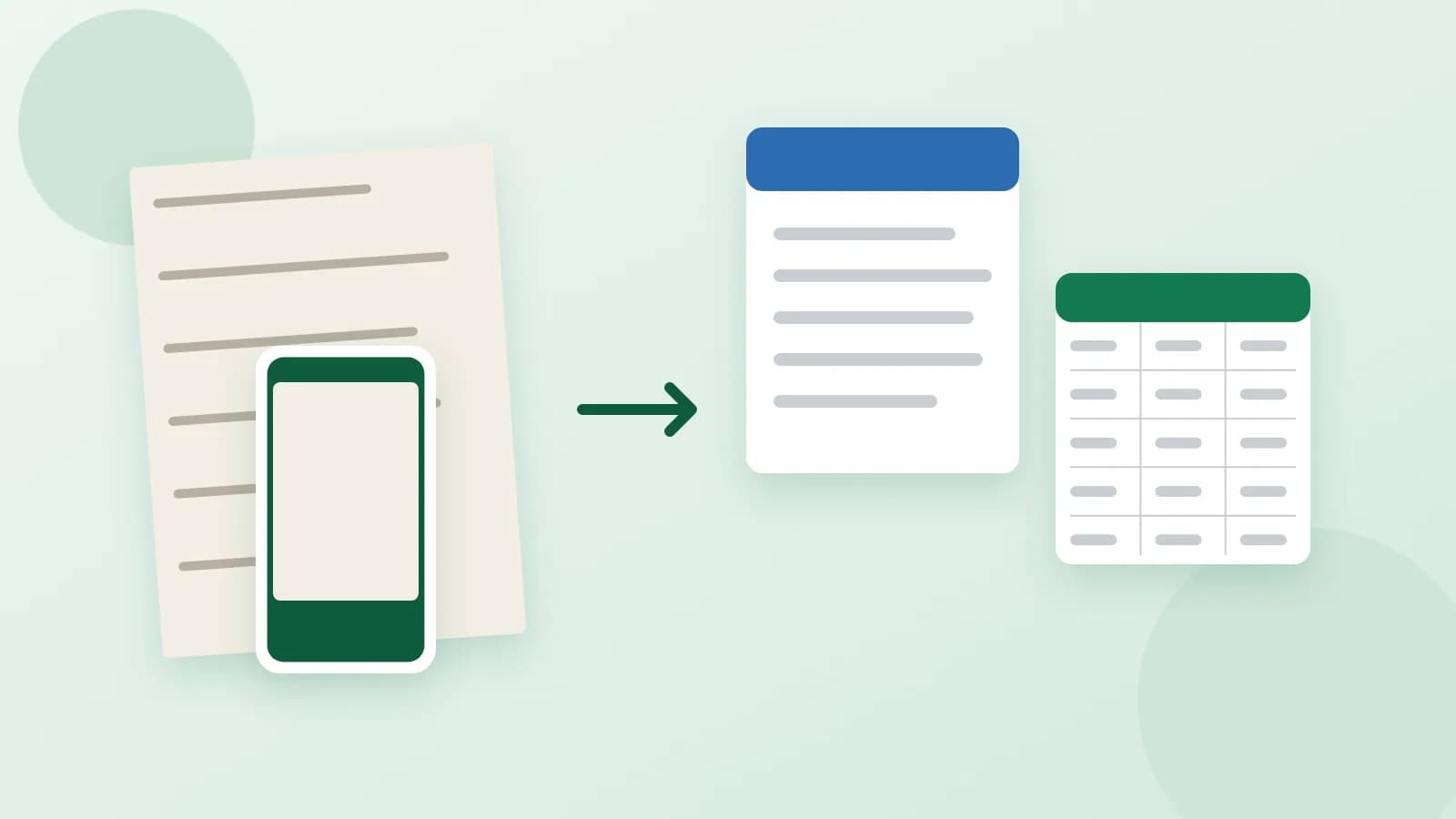
Sie möchten einen alten Vertrag aktualisieren, eine Richtlinie übersetzen oder eine Preisliste weiterverwenden, haben aber nur ein PDF, einen Scan oder ein Handyfoto. Den Text von Hand abzutippen dauert Stunden, und beim Kopieren und Einfügen zerfallen oft Zeilen, Tabellen und Nummerierungen. Die gute Nachricht: Die meisten Dokumente lassen sich wieder in eine bearbeitbare Word-Datei oder eine Tabelle verwandeln. Was Sie brauchen, hängt davon ab, welche Art von Datei Sie haben.
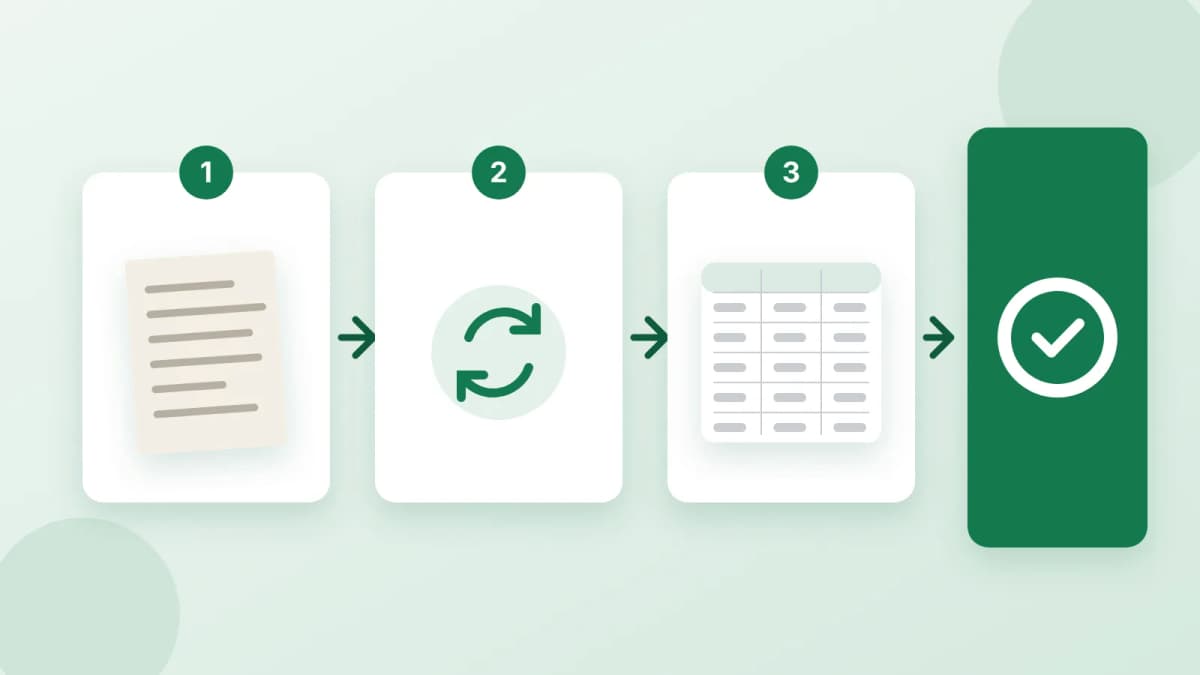
Zuerst herausfinden, was Sie haben
Öffnen Sie die Datei und versuchen Sie, ein Wort mit der Maus zu markieren:
- Ein PDF mit markierbarem Text. Sie können Wörter markieren und kopieren. Der Text steckt bereits in der Datei und lässt sich als Word-Dokument neu aufbauen.
- Ein Scan oder ein aus Bildern erstelltes PDF. Nichts lässt sich markieren: Jede Seite ist nur ein Bild. Der Text muss vom Bild abgetippt werden.
- Ein Foto einer Seite. Wie ein Scan, nur hängt die Qualität von Licht und Schärfe ab.
So sieht ein gutes Ergebnis aus
Wenn aus einem PDF eine Word-Datei wird, ist das Ziel keine Kopie der Seite, sondern ein bearbeitbares Dokument:
- Der vollständige Text, Wort für Wort, ohne Abtippfehler.
- Echte Überschriften, damit Sie durch das Dokument navigieren und Formatvorlagen ändern können.
- Nummerierte Klauseln und Aufzählungen, die weiterzählen, wenn Sie einen Punkt ergänzen.
- Tabellen als Tabellen, nicht als durch Leerzeichen getrennter Text.
- Keine Überbleibsel: Kopfzeilen, Seitenzahlen und mitten im Satz umbrochene Zeilen werden entfernt.
Bilder, Diagramme, mehrspaltige Layouts und exakte Schriften werden meist nicht übernommen. Planen Sie ein, sie bei Bedarf selbst wieder einzufügen.
Word oder Excel?
- Word ist für Text, den Sie lesen und bearbeiten: Verträge, Richtlinien, Briefe, Berichte.
- Excel ist für Daten, die Sie zählen, sortieren oder filtern: Rechnungen, Kontoauszüge, Preislisten, Tabellen aus einem Bericht.
Enthält ein Dokument beides, entscheiden Sie, was Sie wirklich nutzen werden. Ein Bericht mit drei Tabellen kann in Word bleiben; ein Stapel von zwanzig Rechnungen gehört in eine Tabelle.
Gute Fotos und Scans machen
- Glatte Seite, gutes Licht, keine Schatten von Hand oder Handy.
- Die ganze Seite im Bild, gerade von oben aufgenommen, nicht schräg.
- Scharfer Text: Vergrößern Sie das Foto, bevor Sie es schicken. Wenn Sie ein Wort nicht lesen können, kann es niemand.
- Zwei Seiten auf einmal, wie eine aufgeschlagene Buchdoppelseite, sind in Ordnung, wenn der Text scharf bleibt.
Auch Handschrift lässt sich abtippen, wenn sie lesbar ist. Unklare Wörter werden in der Regel markiert, damit Sie wissen, was Sie prüfen sollten.
Was Sie beim Senden der Datei angeben sollten
- Was genau erhalten bleiben muss: Nummerierung der Klauseln, Tabellen, Fußnoten.
- Was wegfallen soll: Kopfzeilen, ein Wasserzeichentext, ein Deckblatt.
- Die Sprache des Dokuments.
- Wofür die Datei gedacht ist: Bearbeitung, Übersetzung, Aktualisierung.
Schicken Sie keine passwortgeschützten Dateien: Entfernen Sie das Passwort selbst, wenn Sie dazu berechtigt sind. Ausweisdokumente wie Reisepässe werden nicht abgetippt.
Kurz gesagt
Prüfen Sie, ob sich der Text markieren lässt, wählen Sie Word für Text und Excel für Daten und schicken Sie gut lesbare Seiten mit einer kurzen Notiz, was erhalten bleiben soll. Wenn Sie lieber nichts abtippen möchten, bestellen Sie eine Umwandlung von PDF in Word: Sie schicken ein PDF mit markierbarem Text, sagen, was erhalten bleiben soll, und erhalten eine bearbeitbare Word-Datei und eine saubere PDF-Kopie. Für Scans und Fotos bestellen Sie das Abtippen von Text aus Bildern: Sie schicken Bilder der Seiten und erhalten bearbeitbaren Text mit Überschriften, Listen und Tabellen, im größten Paket zusätzlich als Excel-Datei. Die Zahlung wird erst freigegeben, nachdem Sie die Arbeit abgenommen haben.